Работа с РКПД (рег. карта проекта документа) в «толстом клиенте» СЭД «Дело»
Создание РКПД
- Выбрать кабинет, под которым будет создан РКПД
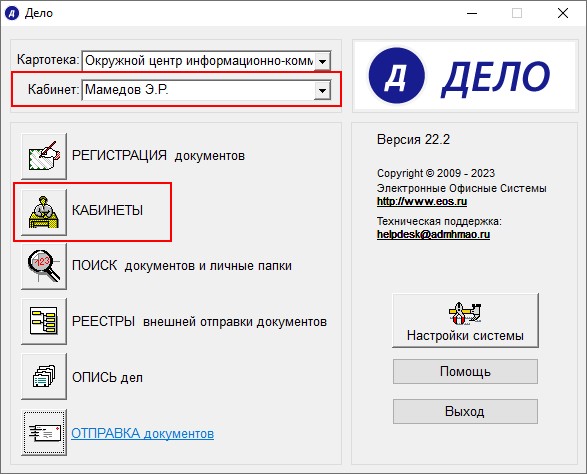
- Открыть 7-ую папку «Управление проектами» (1), нажать «Создать РКПД» (2)

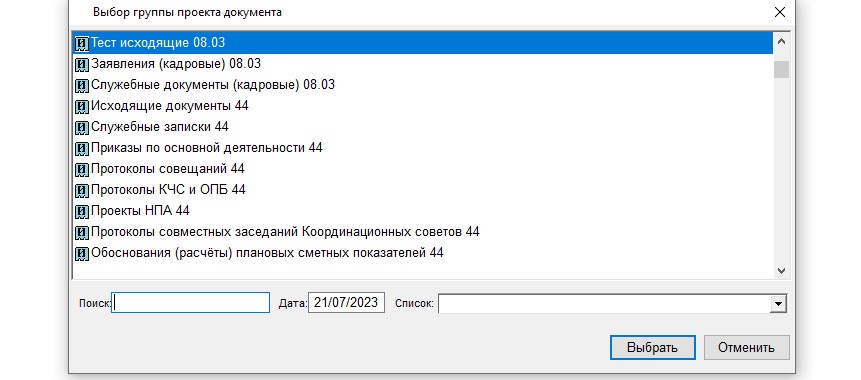
- Выбрать необходимую группу документов
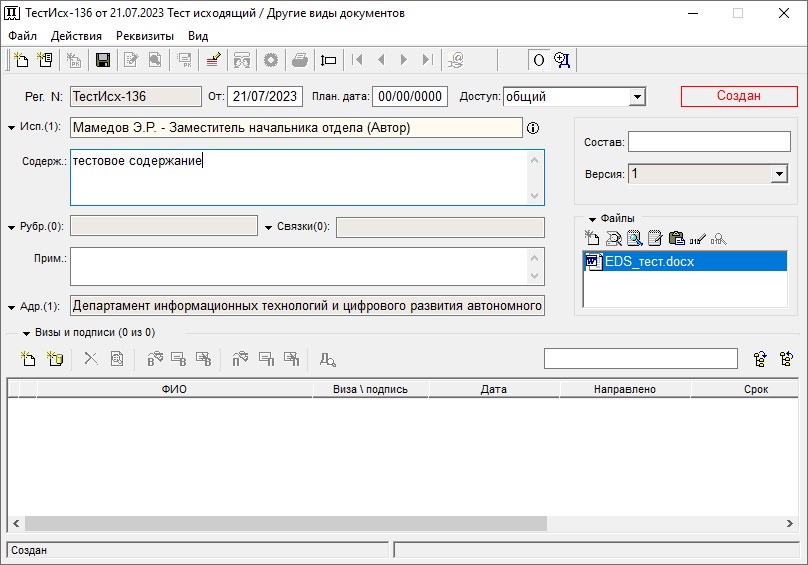
- Заполнить карточку по усмотрению (краткое содержание; связки; состав; адресата, кому будет направлен после регистрации РК), добавить вложения.
- Далее добавить согласующих/подписывающих в РКПД. Для этого нажать «Добавить визу/подпись», выбрать по ФИО согласующих/подписывающих.
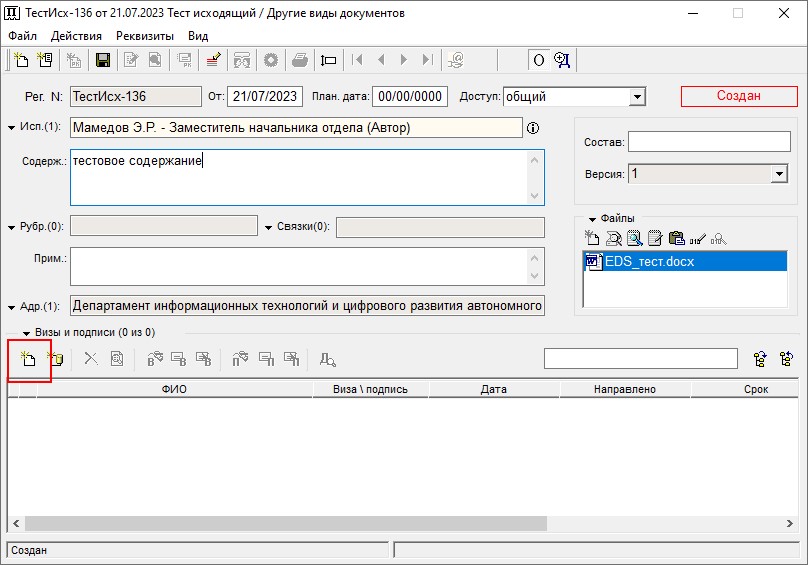
- Если требуется согласование, выбрать «На визирование», указать срок и «Добавить и направить».
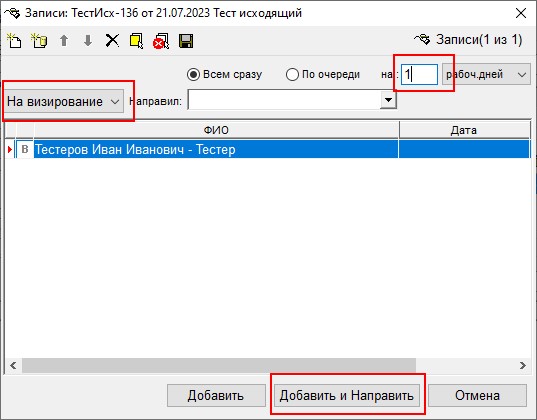
- Для добавления подписывающего, повторить пункт 5. В поиске выбрать необходимое должностное лицо. Далее выбрать «На подпись», указать срок и «Добавить» (если есть визирующие) или «Добавить и направить» (если нет визирующих).
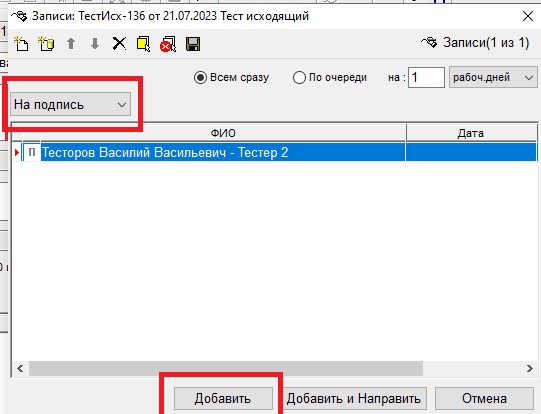
После того как все визирующие положительно согласуют проект, при условии, что добавлен подписывающий без направления, документ автоматически уйдет на подпись. После подписания РКПД уйдет на регистрацию или автоматически зарегистрируется, в зависимости от настроек группы документов.
Согласование/подписание РКПД
-
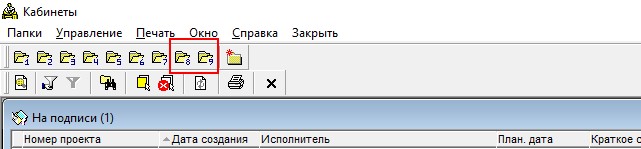
Открыть у визирующего/подписывающего папку 8 «На визировании» или 9 «На подписи», затем открыть РКПД
-
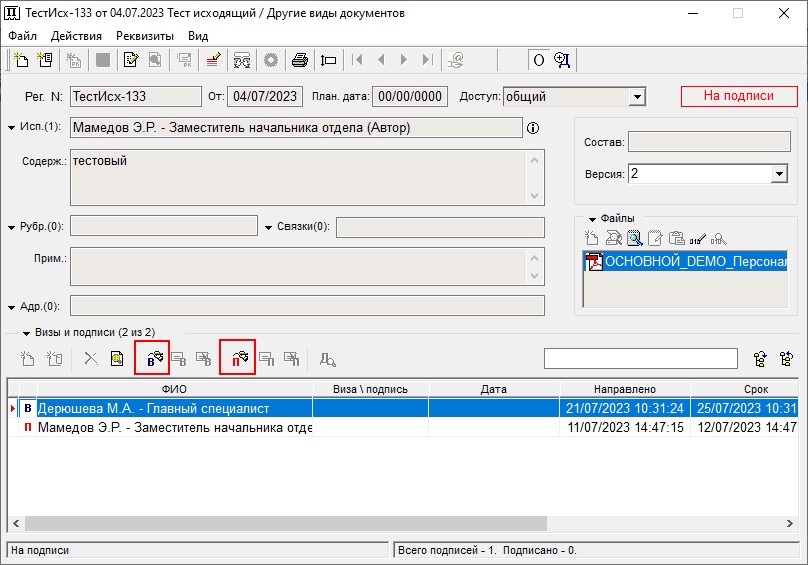
Завизировать/подписать проект
- При утверждении РКПД, если требуется подписать файлы ЭЦП, должна стоять галочка «Подписать файлы ЭП», нажать «ОК»
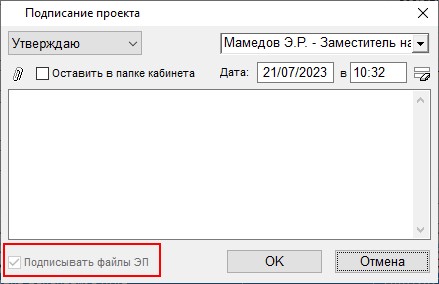
ВАЖНО! Для отображения информации об ЭЦП на документе, необходимо сопроводительное письмо выполнить на шаблоне EDS. Шаблон можно взять любого Департамента в «Дело-web» в разделе «Помощь», и переделать его под свои нужды. Наименование шаблона бланка проекта документа должно начинаться с «EDS_» (например, EDS_запрос.docx). Расширение обязательно «.docx». В шаблоне бланка нельзя менять поля серого цвета, указывающие место вставки после регистрации документа его номера и даты, а также сведений о подписании документа электронной подписью.
После регистрации проекта документа в СЭДД «ДЕЛО» сформируется файл «pdf» с информацией о сертификате подписывающего должностного лица. Документ не нужно будет подписывать «вручную». Для подписания документов ЭЦП, необходимо чтобы было настроено рабочее место. Инструкцию по настройке можно взять по ссылке: https://clikt.admhmao.ru/s/2Corz4PTzakwBi7