Краткое руководство делопроизводителя
Запуск модуля системы «Дело»
Для запуска любого модуля системы «Дело» необходимо выполнить следующий Порядок действий:
- Щелкните на кнопке Пуск и выберите меню Программы.
- В открывшемся списке выберите раскрывающееся меню Дело, которое содержит команды запуска
доступных Вам модулей:
- «Документы»;
- «Отчетные формы»;
- «Справочники»;
- «Пользователи»;
- Подсистема протоколирования;
- Щелкните на названии модуля, который требуется запустить. На экране появится окно Вход в систему ДЕЛО с
запросом имени и пароля пользователя (Рис. 1).
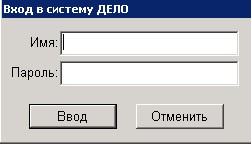
(Рис. 1) - В поле Имя ведите с клавиатуры имя (логин) пользователя, назначенное Вам технологом системы, и нажмите клавишу Tab. Курсор перейдет в поле Пароль.
- Введите с клавиатуры свой пароль и щелкните на кнопке Ввод (или нажмите клавишу Enter).
Если имя или пароль введены неверно, на экране появится сообщение (Рис. 2).
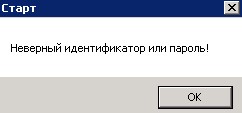
(Рис. 2)
Щелкните на кнопке ОК или нажмите клавишу Enter, а затем повторите ввод имени и пароля. Если имя и пароль введены правильно, произойдет запуск выбранного модуля.
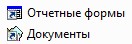
Так же для запуска модулей можно войти в папку «Дело» на рабочем столе и запустить
необходимый из них(Рис. 3).
на рабочем столе и запустить
необходимый из них(Рис. 3).
(Рис. 3)
Начальное окно модуля «Документы».
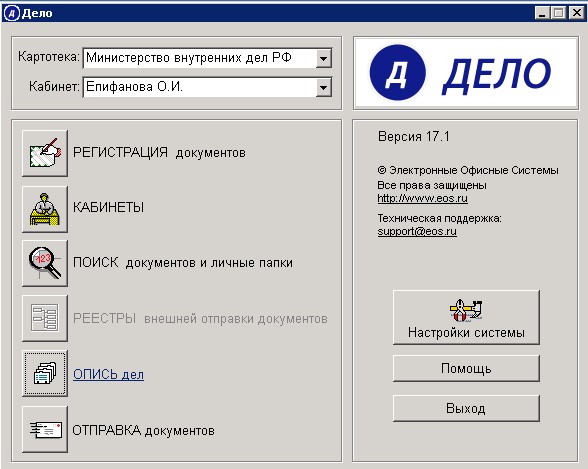
При запуске модуля «Документы» открывается его начальное окно (Рис. 4).
(Рис. 4)
В верхней части этого окна находятся поля Картотека и Кабинет, содержащие наименование
текущих картотеки и кабинета. По умолчанию в них устанавливаются названия картотеки и кабинета,
которые определены для данного пользователя в качестве главных. Если пользователь не приписан ни
к одному кабинету, поле Кабинет в окне отсутствует.
В левой части окна находятся кнопки вызова функций модуля, а в правой – кнопки Настройки
системы, Помощь (вызывает встроенную систему помощи) и Выход (завершает работу с модулем).
Если пользователь не имеет прав на работу с той или иной функцией модуля, кнопка,
соответствующая этой функции будет неактивной (окрашена в серый цвет).
Если технолог системы предоставил пользователю право доступа к нескольким картотекам,
пользователь может сменить текущую картотеку. Для этого следует установить в поле
Картотека название требуемой картотеки. Нужное значение выбирается из раскрывающегося списка,
содержащего отсортированный в алфавитном порядке список доступных пользователю картотек.
Если пользователь в текущей картотеке имеет право работать с документами нескольких
кабинетов, он может сменить текущий кабинет. Для этого следует установить в поле абинет название
требуемого кабинета. Нужное значение выбирается из раскрывающегося списка, содержащего список
доступных пользователю кабинетов текущей картотеки.
Чтобы запустить какую-либо функцию модуля «Документы», щелкните на соответствующей
кнопке или на названии функции. Откроется главное окно выбранной функции. При работе с модулем
«Документы» могут быть последовательно запущены несколько функций.
Смена пароля пользователя.
При регистрации пользователя в системе «ДЕЛО» системный технолог создает учетную запись
пользователя и определяет имя (логин) и пароль, с которыми данный пользователь будет
входить в систему. В дальнейшем, при необходимости, пользователь может изменить свой пароль.
Изменение пароля:
1. Запустите модуль «Документы». Откроется начальное окно модуля (см. Рис. 4).
2. Щелкните на кнопке Настройки системы, а затем в открывшемся окне Параметры и списки – на
кнопке Сменить пароль. Откроется окно Смена пароля:
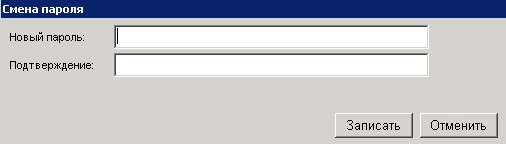 3. Введите новый пароль, продублируйте его в поле Подтверждение и щелкните на кнопке Записать. На
экране появится сообщение:
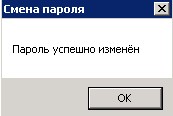 4. Щелкните на кнопке ОК.
Общие правила регистрации документов.
Регистрация документа:
1. Запустите модуль «Документы». Откроется начальное окно модуля.
2. Если Вы имеете право работать в нескольких картотеках, в поле Картотека установите название
нужной картотеки.
3. Если в выбранной картотеке вы имеете право работать в нескольких кабинетах, выберите требуемый
кабинет.
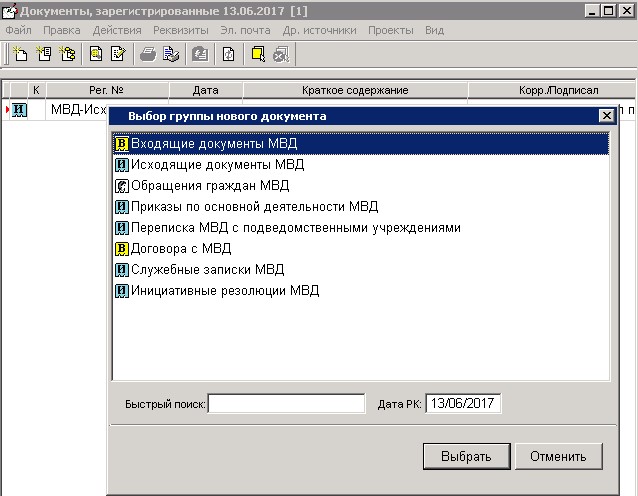
4. Щелкните на названии функции Регистрация документов. Откроется два окна: окно Документы,
зарегистрированные ![текущая дата], содержащее список записей об РК документов,
зарегистрированных данным пользователем в определенный период времени и окно Выбор группы
нового документа (см. Рис. 6).
5. Руководствуясь правилами, выберите группу, к которой относится регистрируемый документ.
Откроется окно РК выбранной группы документов.
(Рис. 6)
6. В полях окна укажите значения основных реквизитов документа. Часть реквизитов РК являются
обязательными для заполнения, например, реквизиты, заполнение которых определено бизнес-
правилами системы (Рег. No, от (дата регистрации), Экз. No, Доступ).
7. Если группа документов, к которой относится текущая РК, помимо основных, имеет набор
дополнительных реквизитов, перейдите на страницу Дополнительные реквизиты и
укажите их значения.
8. При необходимости внесите в Журнал передачи документа информацию о движении бумажного
документа внутри организации и заполните другие дополнительные разделы РК (Соисполнители,
Адресаты, Сопр. документ).
9. Если текст документа (или какая-то его часть) представлены в электронном виде и у Вас в текущей
картотеке есть право Добавлять файлы, прикрепите к РК файлы, содержащие электронные образы
документа.
10. Если требуется, сформируйте поручение-пункт. Если Вы обладаете абсолютным правом Ввод
резолюций за соответствующих должностных лиц, при необходимости, введите резолюцию к данному
документу (проект резолюции).
11. Если Вы имеете абсолютное право Постановка на контроль, при необходимости, поставьте
регистрируемый документ на контроль.
12. Кнопка-индикатор статуса Срочно! в нажатом состоянии показывает срочность документа  .
13. Кнопка-индикатор статуса Оригинал в электронном виде в нажатом состоянии показывает, что
оригинал документа существует только в электронном виде
.
13. Кнопка-индикатор статуса Оригинал в электронном виде в нажатом состоянии показывает, что
оригинал документа существует только в электронном виде  .
14. Если кнопка Индикатор типа доступа РК нажата
.
14. Если кнопка Индикатор типа доступа РК нажата  , то тип доступа РК – «РК
персонифицированного доступа».
Если кнопка отжата, то тип доступа РК – «Картотечная» (см. раздел «Тип доступа РК»)
15. Если в текущей картотеке Вы обладаете правом Пересылка РК, при необходимости, перешлите
регистрируемую РК внутренним адресатам (см. раздел «Пересылка РК документа»).
16. Для печати регистрационного штампа выберите команды Файл → Печать штампа или щелкните
кнопку
, то тип доступа РК – «РК
персонифицированного доступа».
Если кнопка отжата, то тип доступа РК – «Картотечная» (см. раздел «Тип доступа РК»)
15. Если в текущей картотеке Вы обладаете правом Пересылка РК, при необходимости, перешлите
регистрируемую РК внутренним адресатам (см. раздел «Пересылка РК документа»).
16. Для печати регистрационного штампа выберите команды Файл → Печать штампа или щелкните
кнопку  на панели инструментов. Расположение штампа на листе может быть изменено технологом
системы.
на панели инструментов. Расположение штампа на листе может быть изменено технологом
системы.
Если в процессе регистрации документа выполнялась пересылка РК, запись об этой РК будет
помещена в картотеки, которым принадлежат должностные лица (подразделения), указанные
при пересылке.
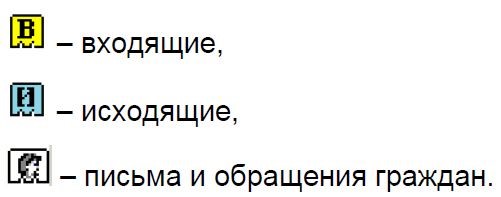
Окно выбора группы регистрируемых документов (Рис. 6) содержит список всех групп документов,
разрешенных данному пользователю для регистрации в текущей картотеке. Рядом с наименованием
группы документов указывается базовый тип, к которому относится данная группа:
Выделите название требуемой группы документов и нажмите клавишу Enter (или щелкните на
кнопке Выбрать (рис.6)). Выбрать группу можно, также, двойным щелчком мыши на ее названии.
Регистрационный номер документа формируется автоматически.
Поля и реквизиты Регистрационной карточки.
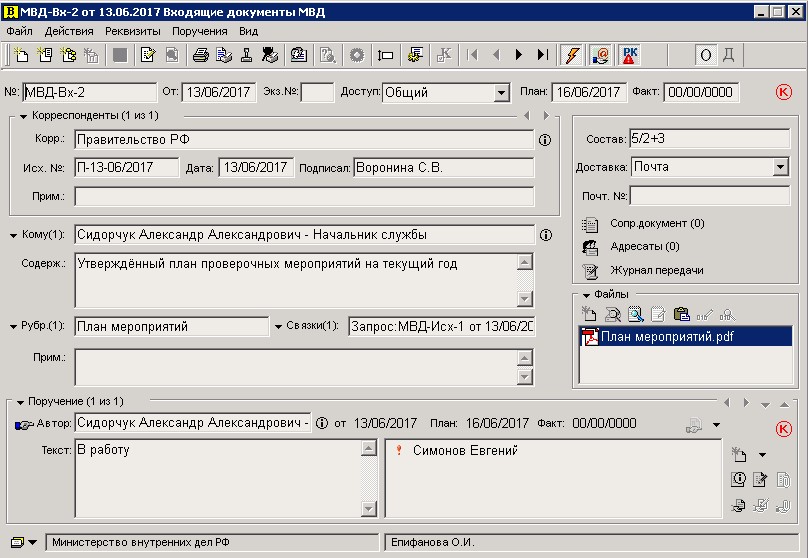
Окно Регистрационной карточки входящего документа.
В процессе регистрации входящего документа (письма гражданина) при открытии окна РК в нем
автоматически заполняются поля:
+ No – регистрационный номер. Номер формируется автоматически.
+ от – дата регистрации документа. Устанавливается автоматически, но её можно изменить.
+ Экз.No – номер экземпляра оригинала документа. По умолчанию устанавливается равным
1, что означает существование единственного экземпляра оригинала документа. Если
требуется, данное значение можно изменить.
+ Доступ – гриф доступа документа. По умолчанию устанавливается значение общий. При
необходимости, установленное по умолчанию значение можно отредактировать, выбрав
другой гриф из раскрывающегося списка.
+ Доставка – вид доставки документа. При необходимости, установленное по умолчанию
значение можно отредактировать.
К основным реквизитам РК входящих документов, писем и обращений граждан относятся:
+ Корреспонденты – обязательный для заполнения реквизит. Для входящих документов,
поступивших от организаций, в этом разделе указываются названия организаций, приславших документ,
исходящий номер этого документа, дата его регистрации в организации-отправителе,
ФИО должностного лица, подписавшего документ, и, при необходимости, текст комментария.
Для писем и обращений граждан в разделе Корреспонденты указываются ФИО граждан,
приславших документ, регион, город и адрес их проживания, а также индекс почтового
отделения.
Кому – фамилии и инициалы должностных лиц или наименования подразделений-адресатов
документа внутри организации. Заполняется выбором из иерархического справочника
Подразделения или из стандартного списка.
При заполнении данного поля можно воспользоваться функцией контекстного автопоиска.
+ Содерж. – краткое содержание документа. Заполняется вводом с клавиатуры или выбором
нужного значения из списка стандартных текстов (кнопка Insert на клавиатуре);
+ Рубр. – список тематических рубрик, к которым относится документ;
+ Связки – сведения и связке текущего документа с другими документами или проектами
документов (например, текущий документ является ответом на ранее
зарегистрированный документ);
+ Прим. – текст комментария. Заполняется вводом с клавиатуры или выбором нужного значения
из списка стандартных текстов.
+ Состав – справочная информация о составе документа (например, 5 или 5/2+3, 2 листа
сопроводительного письма и 3 листа приложений). Заполняется вводом с клавиатуры;
+ Почт.No – номер почтового извещения. Заполняется вводом с клавиатуры.
Дополнительные разделы РК содержат следующую информацию:
+ Сопр. документ – сведения об организациях – авторах сопроводительных документов;
+ Адресаты – список адресатов, которым требуется переслать документ;
+ Журнал передачи документа – сведения о факте передачи документа внутри организации. При
наведении указателя мыши на кнопку Журнал передачи появляется окно подсказки,
содержащее информацию о местонахождении документа (это может быть фамилия владельца,
номер дела, в которое списан документ; дата уничтожения);
+ Файлы – раздел содержит файлы, содержащие электронные образы документа.
Некоторые реквизиты РК могут иметь несколько значений (например, Кому, Визы, Рубрики).
Такие реквизиты называются множественными. Рядом с названием множественных реквизитов в
скобках указывается количество их значений (например, «Кому (2)»).
Постановка документа на контроль.
Если в вашей базе данных контрольность документа не зависит от контрольности его поручений
(Правило 2), то документ может быть поставлен на контроль и снят с контроля пользователем
вручную.
Для этого:
1. Откройте РК документа и переведите ее в режим редактирования.
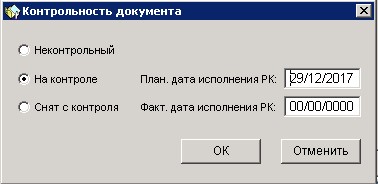
2. Из меню Реквизиты выберите команду Поставить/Снять с контроля или щелкните
кнопку  на
панели инструментов. Откроется окно, показанное на Рис. 7.
на
панели инструментов. Откроется окно, показанное на Рис. 7.
(Рис. 7)
3. Чтобы поставить документ на контроль, установите переключатель На контроле (по умолчанию
установлен переключатель Не контрольный).
4. При необходимости введите нужное значение в поле План. дата исполнения РК. Данное значение
будет скопировано в поле План РК документа.
5. Установив контрольность документа, щелкните кнопку ОК. В верхней части РК контрольного
документа появится метка  , показывающая, что данный документ находится на контроле.
6. Сохраните РК, выполнив команду Файл → Записать РК (или щелкните кнопку
, показывающая, что данный документ находится на контроле.
6. Сохраните РК, выполнив команду Файл → Записать РК (или щелкните кнопку  на панели
инструментов).
на панели
инструментов).
В такой же последовательности документ снимается с контроля. Если документ был ошибочно
поставлен на контроль, его контрольность можно отменить. Для этого находясь в окне Контрольность
документа (Рис. 7), установите переключатель Не контрольный и щелкните кнопку ОК.
Метка контрольности, расположенная в верхней части РК документа, будет удалена.
Добавление организации в справочник «Список организаций».
Добавлять в справочник новые организации могут только пользователи, обладающие
абсолютным правом Добавление организаций и граждан. Вершина, в которую добавляются записи
организаций, формируемые пользователем, определяется при настройке параметров этого
пользователя на закладке Корр./адресаты (в поле Помещать новые организации в группу).
Если такая вершина не установлена при настройке параметров пользователя и не определена при
создании записи новой организации, все новые организации, добавленные
пользователем, будут записываться в корневую вершину справочника.
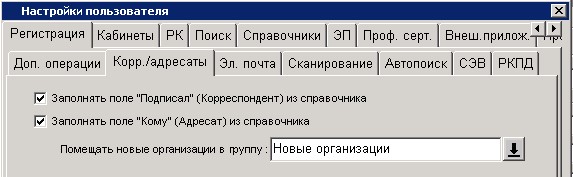
Чтобы добавить новую организацию в справочник, откройте окно выбора значений из
справочника Список организаций. Для этого:
Находясь в окне РК:
+ введите в поле Корр. название новой организации (можно указать несколько первых символов)
и нажмите клавишу Enter. Откроется окно выбора значений из справочника, не содержащее
никаких элементов;
+ или щелкните на кнопке  , расположенной справа от поля Корр. Откроется окно
выбора значений из справочника, содержащее перечень вершин справочника Список
организаций. Если поле Корр. уже заполнено, данная кнопка будет отсутствовать.
Создайте новое поле для записи. Для этого установите курсор в поле Корр. и нажмите
, расположенной справа от поля Корр. Откроется окно
выбора значений из справочника, содержащее перечень вершин справочника Список
организаций. Если поле Корр. уже заполнено, данная кнопка будет отсутствовать.
Создайте новое поле для записи. Для этого установите курсор в поле Корр. и нажмите
сочетание клавиш Ctrl + Insert. Сформируется новое поле. Справа от него будет находиться кнопка .
+ Находясь в окне Корреспонденты, щелкните кнопку  на панели инструментов этого
окна. Откроется окно выбора значений из справочника Список организаций (Рис. 8).
на панели инструментов этого
окна. Откроется окно выбора значений из справочника Список организаций (Рис. 8).
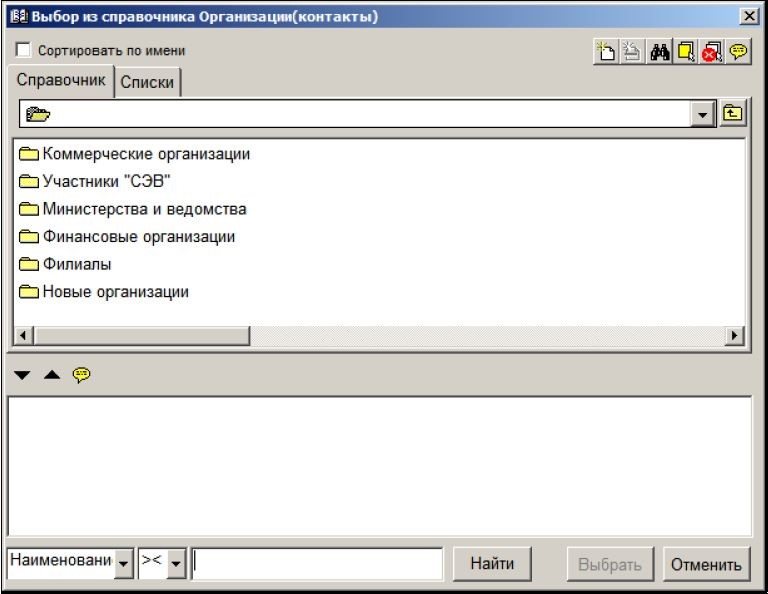
(Рис. 8)
Если в справочник Список организаций требуется внести только название новой организации,
укажите это название в поисковом поле (если название организации было введено в поле Корр. окна
РК, оно будет скопировано в это поле автоматически) и щелкните на кнопку  на панели
инструментов окна. Произойдет возврат к окну РК документа. Указанное название организации будет
занесено в справочник Список организаций и установлено в поле Корр.
на панели
инструментов окна. Произойдет возврат к окну РК документа. Указанное название организации будет
занесено в справочник Список организаций и установлено в поле Корр.
При вводе названия новой организации в поле Корр. окна РК, цвет записи первоначально имеет
синий цвет. После занесения организации в справочник, запись в этом поле станет черного цвета, как
запись, проверенная по справочнику.
Если в справочник Список организаций требуется ввести не только название организации, но и ее
реквизиты, в окне выбора значений из справочника Список организаций, щелкните на кнопке ,
расположенной на панели инструментов этого окна (или нажмите клавишу F2).
Откроется окно – (рис. 9).
В верхней части окна находится поле, содержащее название вершины справочника, в которую
будет добавлена новая организация. Если же такая вершина в настройках пользователя не определена
(поле не содержит значения), щелкните на кнопке, расположенной справа от поля родительской
вершины, и в открывшемся перечне вершин справочника выберите название вершины, в которую
должна войти новая организация.
В полях окна укажите реквизиты новой организации (при отсутствии каких-либо сведений
оставляйте соответствующие поля незаполненными). В случае затруднений обратитесь за помощью к
системному технологу.
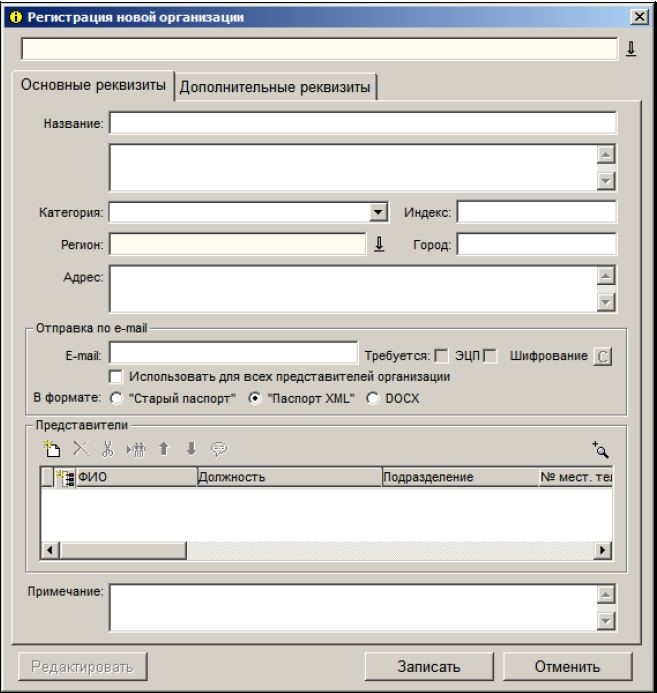
(Рис. 9)
Указав основные реквизиты организации, щелкните мышью на наименовании закладки
Дополнительные реквизиты. Откроется окно, показанное на Рис. 10. При необходимости введите
реквизиты организации.
Секция Представители содержит список должностных лиц организации, с которыми
осуществляются контакты. Список оформлен в виде таблицы, каждая строка которой соответствует
одному представителю организации. В графах таблицы содержится информация о контактных лицах
(ФИО, должность, подразделение, номер телефона, адрес электронной почты).
Чтобы внести информацию о контактном лице, щелкните на кнопке . В таблице появится новая
строка. Сведения о представителе организации можно вносить как непосредственно в ячейки таблицы,
перемещаясь по ним с помощью клавиши Тав, так и в специальном окне, показанном на Рис. 11.
Чтобы открыть окно, соответствующее конкретному представителю организации, дважды
щелкните мышью на его записи в таблице или установите курсор в строке этого представителя и
щелкните на кнопке  . Откроется окно Сведения о представителе организации.
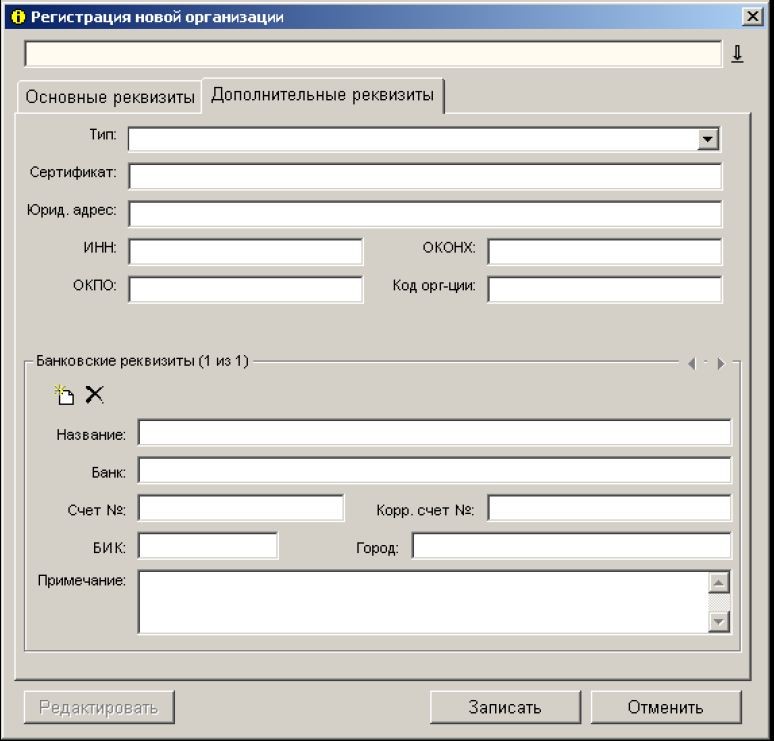
(Рис. 10)
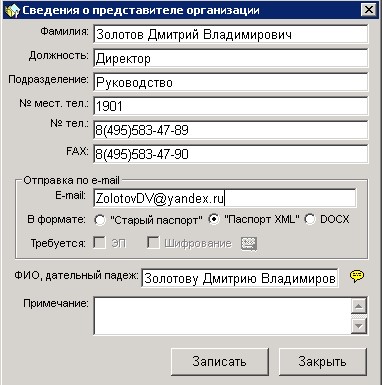
(Рис. 11)
Адресаты.
Множественный реквизит Адресаты является одним из основных реквизитов РК как исходящих
(внутренних) документов, так и входящих документов, а также писем и обращений граждан.
Значениями данного реквизита могут быть:
+ внешние адресаты – организации (их представители) и граждане, которым должен быть
отправлен исходящий или, в ряде случаев, входящий документ;
+ внутренние адресаты – должностные лица или подразделения вашей организации, которым
должен быть передан внутренний документ.
Если в раздел Адресаты добавляется внешний адресат, РК автоматически копируется в список
Неотправленные документы, то есть попадает в разряд документов, подлежащих отправке в другие
организации (или гражданам). Значения реквизита Адресаты можно вводить только в окне данного
множественного реквизита.
Чтобы при регистрации исходящего (внутреннего) документа ввести адресатов, щелкните на
названии поля Адр. или выберите из меню Реквизиты команду Адресаты или нажмите одновременно
клавиши Ctrl + Е.
При регистрации входящего документа (письма гражданина) для перехода к заполнению
реквизита Адресаты, щелкните на кнопке с именем Адресаты или выберите команды Реквизиты,
Адресаты, или нажмите одновременно клавиши Ctrl + Е.
В обоих случаях открывается окно множественного реквизита Адресаты (Рис. 12).
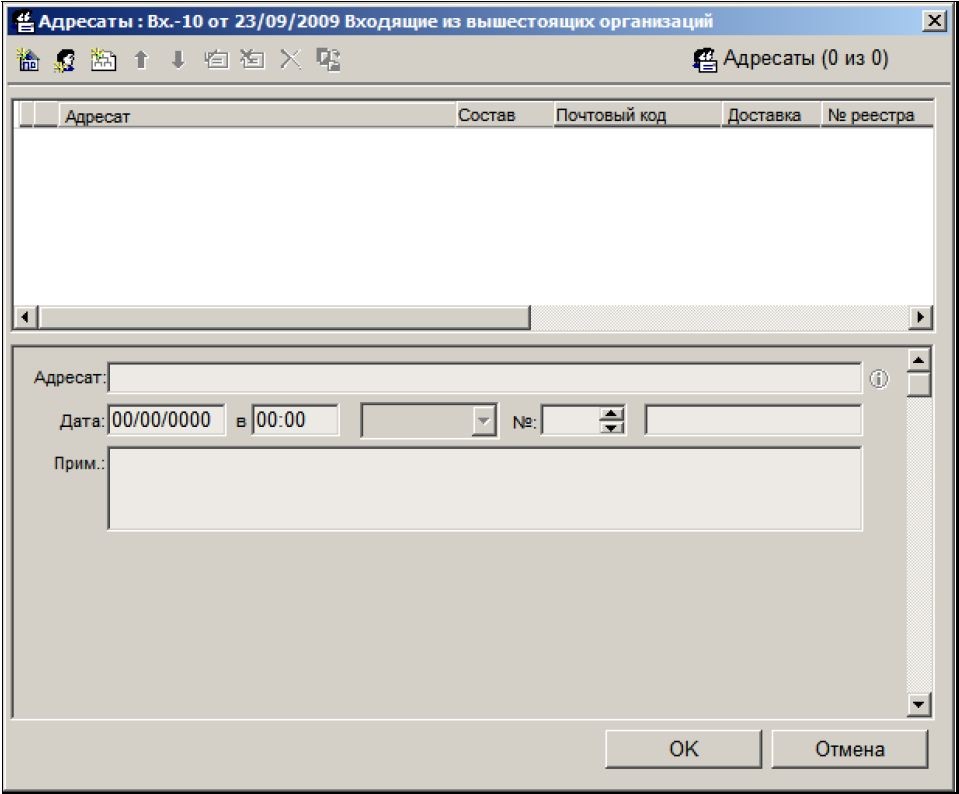
(Рис. 12)
Панель инструментов данного рабочего окна содержит следующие кнопки:

Чтобы добавить организацию в список адресатов, необходимо:
1. Находясь в окне множественного реквизита Адресаты, щелкните кнопку  на панели
инструментов или нажмите клавишу F2.
2. В открывшемся окне выбора значений из справочника Список организаций выберите нужные
организации. Если адресатами являются конкретные представители организации и информация о них
введена в справочник, выберите этих представителей. Если организация отсутствует в справочнике,
следует добавить ее туда.
на панели
инструментов или нажмите клавишу F2.
2. В открывшемся окне выбора значений из справочника Список организаций выберите нужные
организации. Если адресатами являются конкретные представители организации и информация о них
введена в справочник, выберите этих представителей. Если организация отсутствует в справочнике,
следует добавить ее туда.
Выбранные значения будут скопированы в таблицу, расположенную в верхней части окна
Адресаты (Рис. 13). Количество сформированных строк таблицы будет соответствовать количеству
выбранных организаций и их представителей.
При выделении строки того или иного адресата под таблицей открывается набор полей, в которые
можно вводить дополнительную информацию, относящуюся к этому адресату.
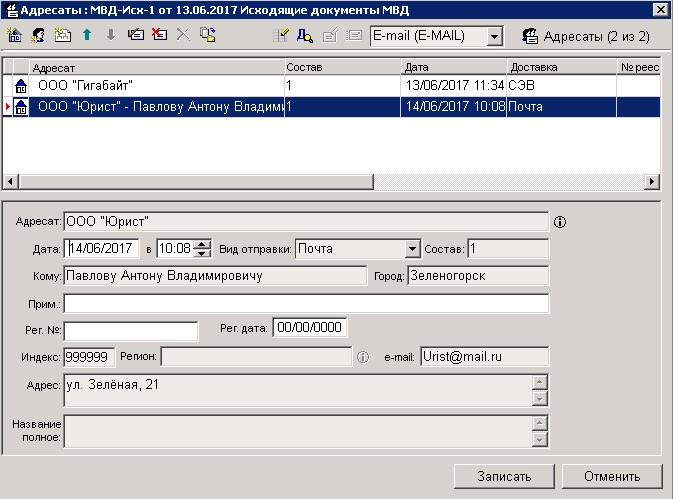
(Рис. 13)
3. Для всех адресатов (если их несколько) заполните поля:
+ Вид отправки – способ, которым текущий документ должен быть отправлен адресату;
+ Состав – справочная информация о составе документа (например, «5 листов, Приложение»).
Заполняется вводом с клавиатуры. Если в поле Состав основного раздела РК была введена какая-
либо информация, она будет автоматически скопирована в это поле;
+ Прим. – произвольная справочная информация.
4. Если требуется сделать отметку об отправке документа какому-либо адресату, выделите запись этого
адресата в таблице и щелкните кнопку  на панели инструментов. Откроется окно Параметры
отправки (Рис. 14).
на панели инструментов. Откроется окно Параметры
отправки (Рис. 14).
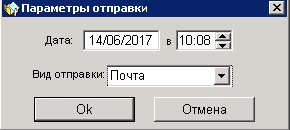
(рис. 14)
При необходимости, в полях Дата в отредактируйте дату и время отправки документа (по
умолчанию, в них установлены текущие дата и время).
В поле Вид отправки установлено выбранное ранее значение.
Завершив установку параметров отправки, щелкните на кнопке ОK. Установленные значения будут
скопированы в поля Дата в и Вид отправки (Рис. 13), соответствующие выбранному адресату.
После регистрации отправки документа он исключается из списка Неотправленные документы
функций Реестры внешней отправки документов и Отправка документов.
Если отметка об отправке документа какому-либо адресату сделана ошибочно, ее можно
отменить, выделив этого адресата в списке и щелкнув на кнопке  на панели
инструментов. Снятие отметки об отправке стирает значения в полях Дата и в и возвращает документ в
список Неотправленные документы функций Реестры внешней отправки документов и Отправка
документов.
5. В полях Рег. No и Рег. дата устанавливаются регистрационный номер и дата регистрации текущего
документа, присвоенные ему при его регистрации в системе «ДЕЛО» адресата. Данные поля
заполняются вручную или автоматически в процессе обработки квитанции о регистрации документа,
полученной от адресата.
6. Если требуется удалить какого-либо адресата из списка, выделите его запись в списке адресатов и
щелкните кнопку
на панели
инструментов. Снятие отметки об отправке стирает значения в полях Дата и в и возвращает документ в
список Неотправленные документы функций Реестры внешней отправки документов и Отправка
документов.
5. В полях Рег. No и Рег. дата устанавливаются регистрационный номер и дата регистрации текущего
документа, присвоенные ему при его регистрации в системе «ДЕЛО» адресата. Данные поля
заполняются вручную или автоматически в процессе обработки квитанции о регистрации документа,
полученной от адресата.
6. Если требуется удалить какого-либо адресата из списка, выделите его запись в списке адресатов и
щелкните кнопку  на панели инструментов (или нажмите сочетание клавиш Ctrl+D).
Завершив формирование списка адресатов, щелкните кнопку ОК. Произойдет возврат в окно
основного раздела РК, при этом:
+ в РК исходящих (внутренних) документов в поле Адр. появится название первого по списку
адресата. Если список адресатов содержит несколько строк, то в скобках рядом с наименование
поля будет указано количество адресатов;
+ в РК входящих документов, а также писем и обращений граждан рядом с кнопкой Адресаты в
скобках будет указано количество адресатов, а название раздела изменит цвет:
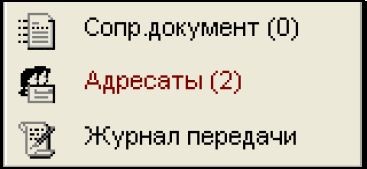
Сопроводительный документ.
ри регистрации входящего документа (письма гражданина), в случае наличия сопроводительных
документов, в разделе Сопр. документ указываются информация об этих документах и их авторах.
Ввод информации в раздел «Сопроводительные документы»:
1. Щелкните на названии раздела Сопр. документ или выберите команды Реквизиты,
Сопроводительные документы (или нажмите сочетание клавиш Ctrl + I). Откроется окно данного
множественно реквизита (Рис. 15). Щелкните кнопку на панели инструментов и в открывшемся
окне выбора значений из справочника Список организаций выберите названия организаций – авторов
сопроводительного документа. Если авторами являются конкретные представители организации, и
информация о них введена в справочник, выберите этих представителей.
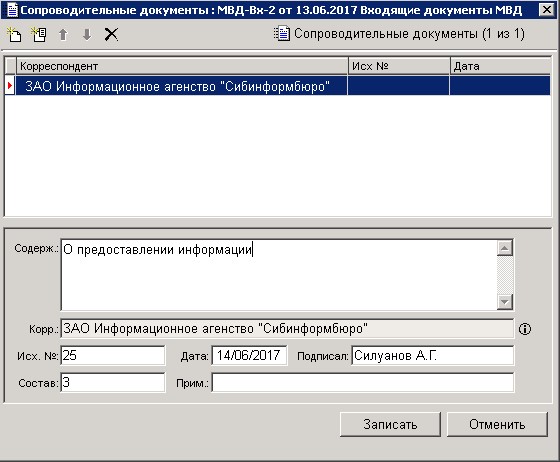
(Рис. 15)
Указанные значения будут скопированы в таблицу, расположенную в верхней части окна
Сопроводительные документы. Количество сформированных строк таблицы будет соответствовать
количеству выбранных элементов справочника.
2. Чтобы просмотреть подробную информацию о той или иной организации, приславшей
сопроводительный документ, выделите в таблице строку, соответствующую этой организации, и
щелкните на кнопке  , расположенной справа от поля Корр.
3. При необходимости информацию о сопроводительных документах можно ввести без указания
корреспондента. Для этого щелкните кнопку
, расположенной справа от поля Корр.
3. При необходимости информацию о сопроводительных документах можно ввести без указания
корреспондента. Для этого щелкните кнопку  на панели инструментов. В таблице, содержащей
перечень организаций-авторов сопроводительного документа, сформируется пустая строка, а под
таблицей появится новый набор полей, соответствующих этой строке. Введите в этих полях
необходимую информацию. Поле Корр. при этом будет недоступно для внесения данных.
4. При необходимости, с помощью кнопок
на панели инструментов. В таблице, содержащей
перечень организаций-авторов сопроводительного документа, сформируется пустая строка, а под
таблицей появится новый набор полей, соответствующих этой строке. Введите в этих полях
необходимую информацию. Поле Корр. при этом будет недоступно для внесения данных.
4. При необходимости, с помощью кнопок  расположите записи таблицы в нужном порядке.
5. Если требуется удалить запись какой-либо организации-корреспондента, выделите в верхней части
окна строку этой организации и щелкните на кнопке .
6. Указав реквизиты всех организаций-корреспондентов, щелкните на кнопке ОК. Произойдет возврат в
окно РК.
расположите записи таблицы в нужном порядке.
5. Если требуется удалить запись какой-либо организации-корреспондента, выделите в верхней части
окна строку этой организации и щелкните на кнопке .
6. Указав реквизиты всех организаций-корреспондентов, щелкните на кнопке ОК. Произойдет возврат в
окно РК.
Название раздела Сопр. документ будет выделено цветом, а в скобках будет показано количество
авторов сопроводительных документов.
Связки.
В разделе Связки содержится информация о связи текущего документа с другими документами и
проектами документов. Связка может быть установлена с документом, как зарегистрированным в
системе «ДЕЛО», так и не зарегистрированным в системе.
При установлении связки с зарегистрированным в системе документом, внесение записи в раздел
Связки текущего документа сопровождается автоматической записью в раздел Связки связываемого
документа. При этом одна связка является прямой, а другая, соответствующей ей, – обратной.
Например, если в текущем документе проставляется значение "во исполнение", то в связываемом
документе – "исполнено".
В режиме просмотра РК возможен переход к просмотру и редактированию РК связанных
документов. Информацию о связке текущего документа с другими документами можно ввести как в
окне РК, так и в окне множественного реквизита Связки.
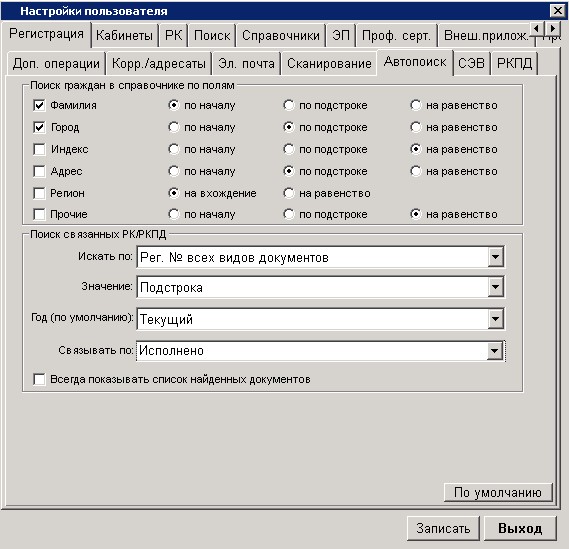
При заполнении поля Связки непосредственно в окне РК можно воспользоваться функцией
контекстного автопоиска. При этом в настройках пользователя на вкладке Автопоиск, вкладки
Регистрация, в поле Искать по установите необходимый вид документов, в поле Значение должно
стоять значение Подстрока, Год (по умолчанию) Текущий, в поле Связывать по выберите связку,
которую чаще всего используете.
Поиск документа и установка с ним связки:
1. Введите в поле Связки несколько символов, входящих в регистрационный номер искомого
документа. Если в настройках пользователя год регистрации не установлен по умолчанию, то после
номера наберите знак * и две последних цифры года, например, 4605, где 46 – порядковый номер
документа, 05 – год его регистрации.
2. Нажмите клавишу Enter. На экран будет выведено окно, содержащее список доступных
пользователю документов, номер которых включает в себя указанные символы и удовлетворяет
условиям поиска, заданным на закладке Автопоиск (Рис. 16). В заголовке окна, помимо его
названия, в скобках указывается, по каким именно символам проводился поиск (например, Поиск по
номеру (Исх)).
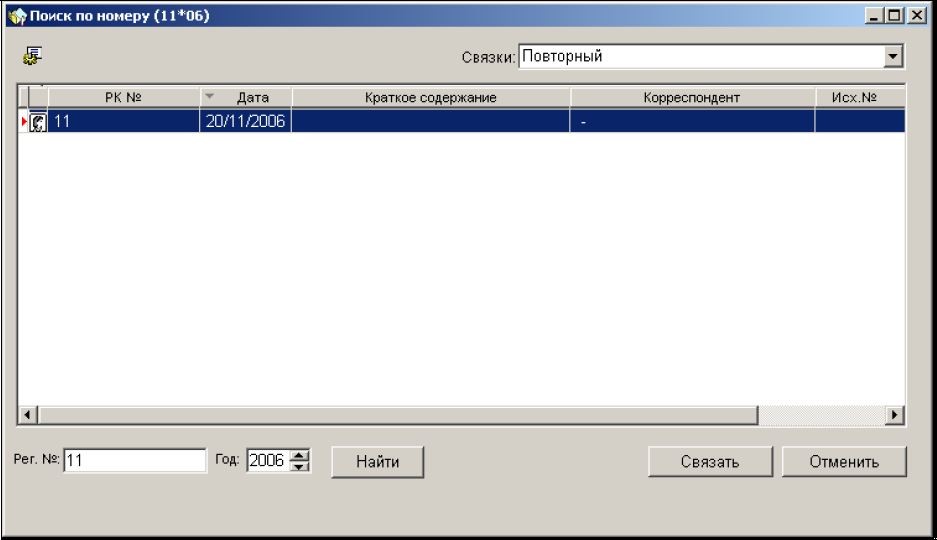
(Рис. 16)
3. В полях Рег. No и Год можно указать уточняющие параметры поиска и щелкнуть кнопку Найти.
4. В поле Связки, расположенном в верхней части окна, укажите тип связки. Нужное значение
выбирается из раскрывающегося списка.
5. В списке найденных документов выделите строку нужного документа и щелкните на кнопке Связать.
Окно закроется, данные о связке с выбранным документом будут введены в поле Связки.
Кнопка Отменить предназначена для выхода из списка найденных документов без установки связки.
6. Если требуется ввести еще одно значение в поле Связки, установите в этом поле курсор и нажмите
сочетание клавиш Ctrl + Insert. Сформируется новое поле для ввода следующего значения.
7. Повторите действия, описанные в пунктах 1 – 5.
Удаление связки: Находясь в режиме редактирования окна Связки, в верхней части окна,
содержащей список связок текущего документа, выделите строку связки, подлежащей удалению, и
щелкните кнопку на панели инструментов окна. Запись выбранной связки будет удалена из списка.
Щелкните на кнопке Записать.
Восстановление имен связок: Может случиться так, что номера каких-либо документов,
связанных с текущим документом были изменены после установления связки с ними. Информация о
номерах связанных документов не обновляется автоматически в разделе Связки РК.
Обновление номеров (восстановление имен) связок выполняется вручную.
Чтобы обновить номера документов, связанных с текущим документом, откройте в нем окно
раздела Связки. На панели инструментов окна Связки щелкните кнопку  (Восстановление имен
связок*). Номера связанных документов будут актуализированы.
(Восстановление имен
связок*). Номера связанных документов будут актуализированы.
Установка связки с документом, незарегистрированным в системе.
- Нажмите кнопку Связки. Если окно Связки открыто в режиме просмотра, щелкните на кнопке Редактировать, расположенной в его нижней части. Окно будет переведено в режим редактирования.
- Щелкните кнопку на панели инструментов окна. Нижняя часть окна Связки станет
активной.
- В поле Связанный документ введите с клавиатуры в регистрационный номер документа, с которым
устанавливается связка. Предусмотрен ввод только одного номера. Если данный документ имеется в
электронном виде, то в поле Сетевой адрес введите полный адрес файла данного документа (адрес в
сети Интернет или полный путь и имя файла, находящегося на локальном или
сетевом диске). Чтобы не вводить путь адреса вручную, щелкните на кнопке
 , и в открывшемся окне
найдите и выберите требуемый файл.
, и в открывшемся окне
найдите и выберите требуемый файл.
Внимание. Ссылку на документ, находящийся на локальном диске, следует использовать только в тех
случаях, когда к месту расположения файла имеют доступ и другие пользователи. - Если требуется, измените тип связки, установленный по умолчанию. Для этого из раскрывающегося списка, содержащего элементы справочника Типы связок, выберите нужный тип связки.
- Щелкните на кнопке ОК, если вы связываете РК документов в момент первичной регистрации текущего документа. Во всех остальных случаях, чтобы сохранить изменения нужно нажать кнопку Записать.
Регистрация связанного документа.
- Найдите и выделите в одном из перечисленных списков строку, которая соответствует документу, с которым требуется связать вновь регистрируемый документ.
- Откройте выбранную РК.
- Из меню Файл выберите команду Создать связанную РК или щелкните кнопку
 на панели
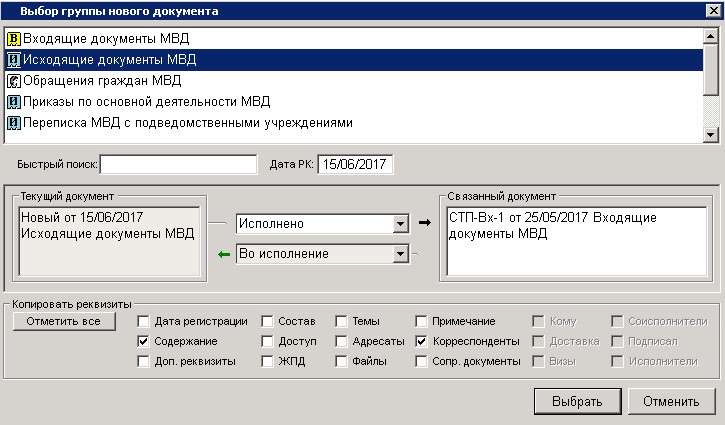
инструментов. Откроется окно Выбор группы нового документа (Рис. 17).
на панели
инструментов. Откроется окно Выбор группы нового документа (Рис. 17). - Измените, если требуется, дату регистрации документа (поле Дата РК) и выберите группу документов, к которой будет отнесен новый документ.
- Установите значения прямой и обратной связок между текущим и новым документом.
Чтобы связанная РК стала доступна другим пользователям на чтение, при наличии доступа к ней по грифу и группе документов, вне зависимости от других их прав доступа к ней, кликните на соответствующую стрелку. Стрелка окрасится в зелёный цвет и связка станет Прозрачной. Если на связке признак не установлен, то пользователю связанная РК будет доступна только в соответствии с его правами доступа к ней. - Если необходимо, установите флажки, соответствующие реквизитам текущей РК, значения которых необходимо скопировать в РК нового документа. Если связываются документы разных видов, то несовпадающие реквизиты связываемых РК игнорируются.
- Сделав необходимые установки, щелкните кнопку Выбрать. Откроется окно РК нового документа,
связанного с исходным документом. Поля основных и дополнительных реквизитов РК,
соответствующие установленным флажкам, будут заполнены значениями, скопированными из РК
исходного документа. В разделе Связки РК нового документа и РК исходного документа будет указан
тип установленной между ними связки и номер РК связанного документа.
(Рис. 17) - Если требуется отредактировать сформированную по умолчанию связку, щелкните на названии поля Связки и в открывшемся окне раздела внесите необходимые изменения.
- Укажите недостающие значения реквизитов новой РК и сохраните введенную информацию.
Регистрация документов, поступивших по электронной почте.
После регистрации документа в системе «ДЕЛО», его электронная копия и реквизиты РК могут
быть отправлены по электронной почте внешнему адресату (сторонней организации или гражданину).
Если система «ДЕЛО» установлена и там, то поступивший документ может быть зарегистрирован в
системе, при этом значения некоторых полей РК будут заполнены на основании данных, полученных
вместе с электронным документом. Таким образом, сокращается время регистрации документа.
Чтобы зарегистрировать документ, поступивший по электронной почте:
1. Закройте все специальные и рабочие окна, которые были открыты при работе с функцией
Регистрация документов (в частности, окно Выбор группы документов). Останется окно, содержащее
перечень документов, зарегистрированных в текущий день.
2. Выберите пункт меню Эл. почта.
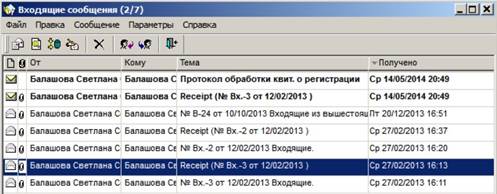
3. Откроется окно Входящие сообщения со списком документов, находящихся в данный момент в
почтовом ящике пользователя (Рис. 18).
4. Найдите в списке поступивших сообщений документ, подлежащий регистрации, и дважды щелкните
в его строке. Или выделите строку нужного документа и выберите из меню Файл команду Открыть
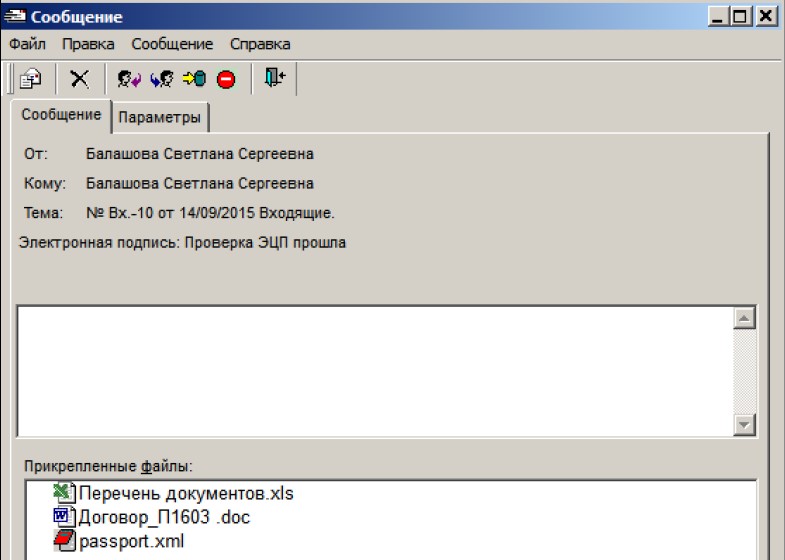
сообщение (или щелкните кнопку  на панели инструментов). Откроется окно с реквизитами
выбранного сообщения (Рис. 19).
на панели инструментов). Откроется окно с реквизитами
выбранного сообщения (Рис. 19).
(Рис. 18)
(Рис. 19)
5. При необходимости, ознакомьтесь с текстом прикрепленных файлов. Для этого дважды щелкните на
значке нужного файла. Откроется окно приложения, с помощью которого данный файл может быть
просмотрен.
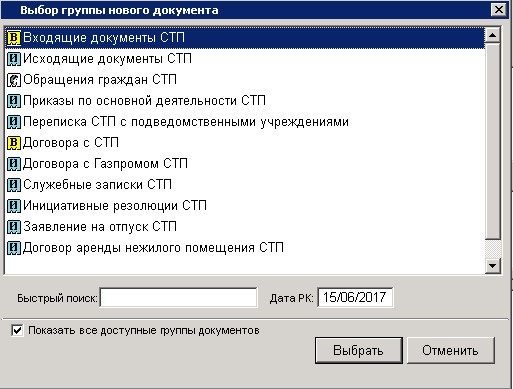
6. Чтобы приступить к регистрации документа, щелкните кнопку  на панели инструментов окна
Сообщение или выберите команды Сообщение, Регистрировать. Откроется окно Выбор группы нового
документа (Рис. 20).
на панели инструментов окна
Сообщение или выберите команды Сообщение, Регистрировать. Откроется окно Выбор группы нового
документа (Рис. 20).
(Рис. 20)
7. Чтобы в окне отобразились все группы документов, установите флажок Показать все доступные
группы документов, расположенный в нижней части окна. В окне отобразится список всех групп
документов, разрешенных пользователю для регистрации в текущей картотеке.
9. Выберите нужную группу документов. Откроется окно РК выбранной группы (Рис. 21).
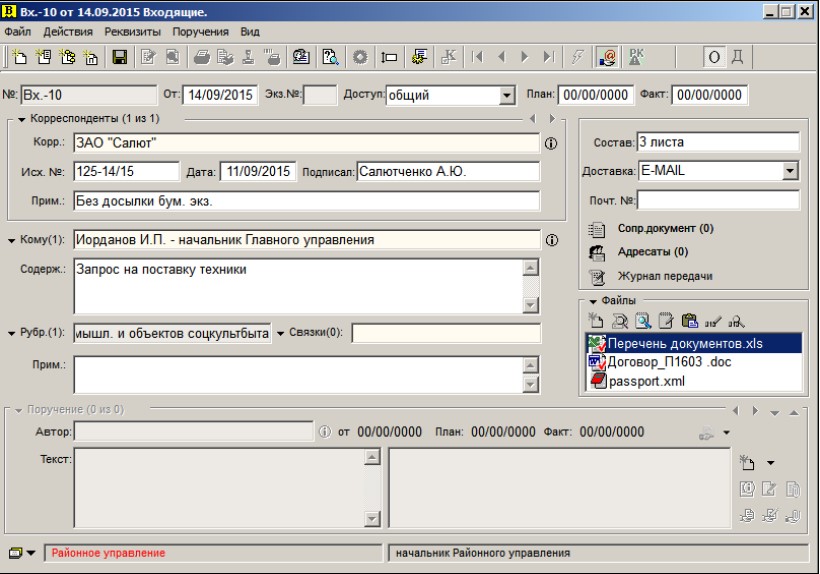
(Рис. 21)
Значения некоторых реквизитов РК будут установлены по умолчанию в соответствии со
значениями, указанными в паспорте РК. В поле Доставка будет установлено значение «E-mail». Если к
регистрируемому сообщению были прикреплены файлы с текстом документа, эти файлы будут
автоматически прикреплены к РК документа.
При заполнении полей реквизитов, значения которых должны быть выбраны из справочников
Список организаций, Граждане и Подразделения проводится проверка на соответствие данных,
указанных в паспорте РК, и данных, содержащихся в справочниках Вашей системы. Если в справочниках
отсутствуют сведения об указанных в паспорте РК организациях, гражданах или должностных
лицах, установленные значения реквизитов РК будут окрашены синим цветом. Если подобные
несоответствия будут обнаружены хотя бы в одном из поручений документа, то название раздела
Поручения будет выделено красным цветом, а в самом поручении – значения, не подтвержденные
справочником, – синим.
10. Отредактируйте реквизиты, установленные по умолчанию, введите недостающие реквизиты РК и
завершите регистрацию документа.
После завершения регистрации документа пользователь, не выходя из функции Регистрация
документов, имеет возможность в течение определенного периода времени просматривать РК этого
документа и вносить в нее те или иные изменения, независимо от наличия у него права на
редактирование РК в текущей картотеке.
Чтобы открыть список зарегистрированных документов, закройте все специальные и рабочие
окна, которые были открыты при работе с функцией Регистрация документов (в частности, окно
Выбор группы нового документа). Останется окно, содержащее перечень документов,
зарегистрированных пользователем в определенный период времени (Рис. 22).
Временной интервал, за который должен отображаться список РК, зарегистрированных
пользователем, устанавливается в меню Вид → РК за. Нужное значение выбирается из
предложенного списка («сегодня», «2 дня», «3 дня»).
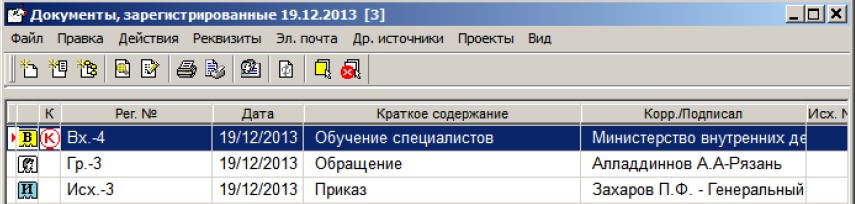
(Рис. 22)
Строка меню окна имеет следующие важные пункты:
+ Правка – состоит из команд Отметить все и Снять отметку;
+ Эл. почта – команда перехода к работе с электронной почтой;
+ Проекты – команда перехода к регистрации утвержденных проектов документов;
При отсутствии готовых к регистрации проектов данный пункт будет неактивен;
Для вывода на печать списка зарегистрированных документов:
1. Выделите нужные строки списка (или все строки, щелкнув кнопку  .
2. Выберите команды Файл → Печать или щелкните соответствующую кнопку панели инструментов.
Откроется выходная печатная форма в приложении (MS Word или MS Excel), соответствующем
.
2. Выберите команды Файл → Печать или щелкните соответствующую кнопку панели инструментов.
Откроется выходная печатная форма в приложении (MS Word или MS Excel), соответствующем
установленному шаблону печати.
3. Распечатайте документ, используя средства приложения, в котором он сформирован. Затем закройте
окно приложения.
Навигация по списку записей об РК.
Работая с РК документа можно перейти к просмотру других регистрационных карточек,
находящихся в списке из которого была открыта текущая РК.
Для этого выберите из меню Вид одну из команд перемещения по списку записей об РК (Первая
РК, Предыдущая РК, Следующая РК или Последняя РК) или щелкните на соответствующей кнопке,
расположенной на панели инструментов 
Печать РК документа.
Для того чтобы вывести на печать основные реквизиты РК, необходимо:
1. Откройте РК в режиме просмотра (если проводилось редактирование РК, переведите ее в режим
просмотра).
2. Выберите из меню Файл команду Печать РК или щелкните кнопку  на панели инструментов (или
нажмите сочетание клавиш Ctrl+P). Откроется окно текстового редактора MS Word, содержащее
реквизиты РК, расположенные на странице в соответствии с шаблоном для данного вида РК.
3. Распечатайте полученный документ, используя средства MS Word, после чего закройте это
приложение.
на панели инструментов (или
нажмите сочетание клавиш Ctrl+P). Откроется окно текстового редактора MS Word, содержащее
реквизиты РК, расположенные на странице в соответствии с шаблоном для данного вида РК.
3. Распечатайте полученный документ, используя средства MS Word, после чего закройте это
приложение.
Редактирование РК документа.
Внимание. Редактирование РК может выполнять только пользователь, обладающий в текущей
картотеке правом Редактирование РК. Это право может быть ограничено тем, в какой картотеке
зарегистрирована РК и к какой группе документов она относится.
Для того чтобы отредактировать РК необходимо:
1. Откройте РК документа в режиме просмотра.
2. Выберите команды Действия, Редактировать РК или щелкните кнопку  на панели инструментов
окна (F7). Окно РК будет переведено в режим редактирования.
3. Руководствуясь правилами ввода информации, внесите необходимые изменения.
4. Чтобы перейти к редактированию поручения (пункта или резолюции), установите его в качестве
текущего значения раздела Поручение и щелкните кнопку на панели инструментов этого раздела
(или выберите из меню Поручения команду Редактировать поручение).
5. Завершив редактирование, сохраните введенную информацию, выбрав из меню Файл команду
Записать РК или щелкнув кнопку ) на панели инструментов окна. Если из режима редактирования
требуется выйти без сохранения введенных данных, выберите команды Файл → Закрыть. В этом случае
на экран будет выведен запрос:
на панели инструментов
окна (F7). Окно РК будет переведено в режим редактирования.
3. Руководствуясь правилами ввода информации, внесите необходимые изменения.
4. Чтобы перейти к редактированию поручения (пункта или резолюции), установите его в качестве
текущего значения раздела Поручение и щелкните кнопку на панели инструментов этого раздела
(или выберите из меню Поручения команду Редактировать поручение).
5. Завершив редактирование, сохраните введенную информацию, выбрав из меню Файл команду
Записать РК или щелкнув кнопку ) на панели инструментов окна. Если из режима редактирования
требуется выйти без сохранения введенных данных, выберите команды Файл → Закрыть. В этом случае
на экран будет выведен запрос:
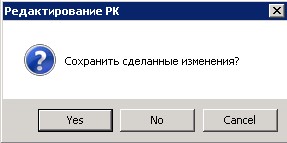 )
)
Щелкните на кнопке Нет.
Можно также завершить редактирование, выбрав команды Действия, Перейти в просмотр РК или
щелкнув кнопку на панели инструментов. При этом будут отменены все
изменения, сделанные во время редактирования.
Удаление РК документа.
Внимание. Удалять РК может только пользователь, обладающий в текущей картотеке правом Удаление
РК. Это право может быть ограничено тем, в какой картотеке зарегистрирована РК и к какой группе
документов она относится.
Делопроизводители, не обладающие картотечным правом Удаление РК, могут удалить РК только
из окна Документы, зарегистрированные сегодня.
Для удаления РК необходимо:
1. Откройте РК документа в режиме просмотра или редактирования.
2. Выберите команды Файл, Удалить РК или нажмите сочетание клавиш Ctrl + D. Откроется
окно запроса на подтверждение удаления.
3. Щелкните кнопку Да.
Если регистрационный номер РК имеет порядковую составляющую (например, в номере К-4
порядковой составляющей является цифра 4), система выведет на экран запрос о повторном
использовании порядковой составляющей номера удаляемой РК:
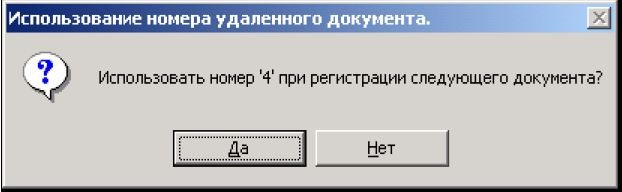 4. Щелкните на кнопках Да или Нет в зависимости от того, надо ли использовать данную
составляющую номера РК повторно или нет.
Пересылка РК документа.
Функция Пересылка РК используется для передачи электронных документов на ознакомление в
другие подразделения или должностным лицам этих подразделений.
Осуществлять пересылку РК внутренним адресатам могут только пользователи, имеющие в
текущей картотеке право Пересылка РК.
Выполнять пересылку РК можно, как при работе с РК документа в режиме регистрации или
редактирования.
При пересылке РК документа внутри организации:
1. Откройте РК документа в режиме просмотра или редактирования.
2. Выберите из меню Действия команду Переслать РК или щелкните кнопку  на панели
инструментов окна (или нажмите клавишу F9). Откроется окно выбора значений из иерархического
справочника Подразделения.
на панели
инструментов окна (или нажмите клавишу F9). Откроется окно выбора значений из иерархического
справочника Подразделения.
3. Выберите внутренних адресатов (как показано на Рис. 23) и нажмите кнопку Выбрать. Допускается
выбор нескольких значений.
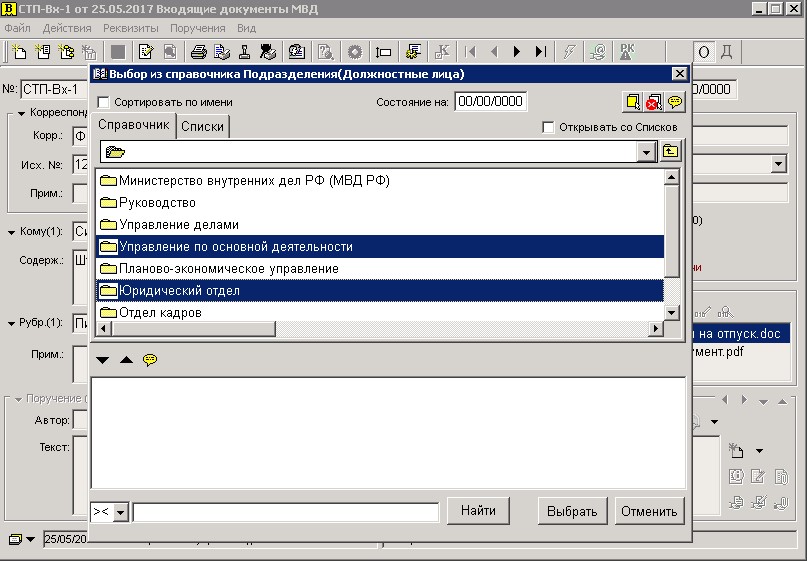
(Рис. 23)
Сведения о факте пересылки РК автоматически заносятся в журнал пересылки документа.
Кроме того, если при настройке параметров пользователя на закладке Прочие – Пересылка РК,
переключатель Записывать в журнал передачи документа установлен в положение Да,
пересылка РК сопровождается автоматическим формированием записей в журнале передачи
документа.
После пересылки запись РК будет помещена в папку Поступившие кабинета, владельцем
которого является должностное лицо, указанное в качестве адресата. Если в качестве внутреннего
адресата было выбрано подразделение, РК поступит в кабинет, владельцем которого является
начальник данного подразделения.
Отмена пересылки РК.
Если пересылка РК какому-либо внутреннему адресату была сделана ошибочно, ее можно
отменить.
Отмена пересылки РК:
1. Откройте журнал пересылки РК в режиме редактирования.
2. Выделите запись о пересылке, подлежащей отмене. Можно выделить несколько записей
одновременно.
3. Щелкните кнопку на панели инструментов окна. Откроется окно запроса на подтверждение
удаления.
4. Щелкните кнопку Да, чтобы удалить выбранные записи. Выделенные записи будут удалены из
журнала пересылкиРК.
Одновременно записи об ошибочно пересланной РК будут удалены из кабинетов получателей.
Внимание. Пользователь может отменить только ту пересылку РК, которую выполнил лично он.
Системный технолог может удалить любую запись из журнала пересылки РК, отменив тем
самым любую пересылку.
Ввод резолюции.
Ввод резолюции:
1. Откройте РК нужного документа.
2. Из меню Поручения выберите команду Ввести резолюцию или щелкните на кнопке  ,
расположенной справа от кнопки на панели инструментов раздела Поручение и из раскрывшегося
списка выберите пункт Резолюцию.
,
расположенной справа от кнопки на панели инструментов раздела Поручение и из раскрывшегося
списка выберите пункт Резолюцию.
При работе с папками кабинета NoNo 2–6, установите указатель  рядом с нужной РК в списке
документов и щелкните на кнопке на панели инструментов. Откроется окно резолюции (Рис. 24).
рядом с нужной РК в списке
документов и щелкните на кнопке на панели инструментов. Откроется окно резолюции (Рис. 24).
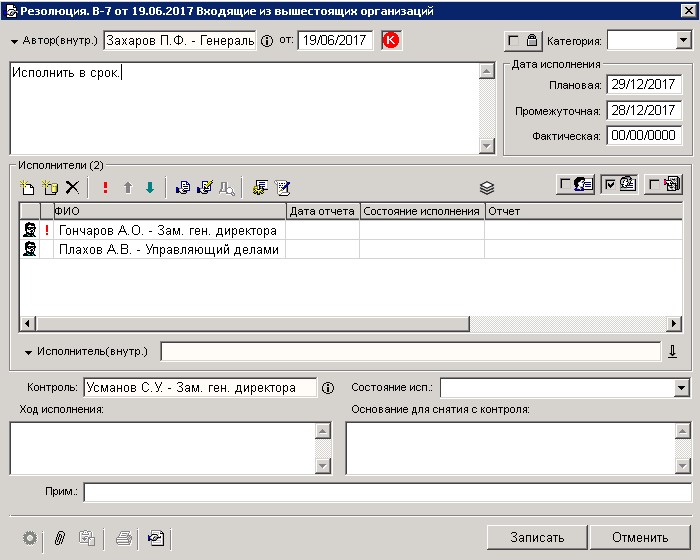
(Рис.24)
По умолчанию поле называется Автор (внутр.) и служит для ввода внутреннего автора резолюции.
Укажите ФИО должностного лица – внутреннего автора резолюции. Нужное значение выбирается из
раскрывающегося списка, содержащего перечень должностных лиц, за которых Вы имеете право
вводить резолюцию.
3. В поле от введите дату вынесения резолюции. Данное поле обязательно для заполнения.
4. В расположенное ниже поле введите с клавиатуры текст резолюции или нажмите клавишу Insert –
откроется окно для выбора значения из справочника Стандартные тексты. Выберите текст.
5. Справа от поля от находится кнопка  , определяющая контрольность поручения. Кнопка может
находиться в одном из трех положений: Не контрольное ,
Контрольное , Снято с контроля
, определяющая контрольность поручения. Кнопка может
находиться в одном из трех положений: Не контрольное ,
Контрольное , Снято с контроля  .
.
При каждом щелчке на кнопке ее вид меняется.
6. Введите, если требуется, плановую дату исполнения резолюции в поле Дата исполнения / Плановая.
7. Введите, если требуется, промежуточную дату исполнения резолюции в поле Дата исполнения /
Промежуточная.
8. Введите данные в поле Исполнители (назначьте исполнителей резолюции). Для этого щелкните
кнопку на панели инструментов или нажмите функциональную клавишу F2. Откроется окно выбора
значений из справочника Подразделения (Должностные лица) (Рис.25).
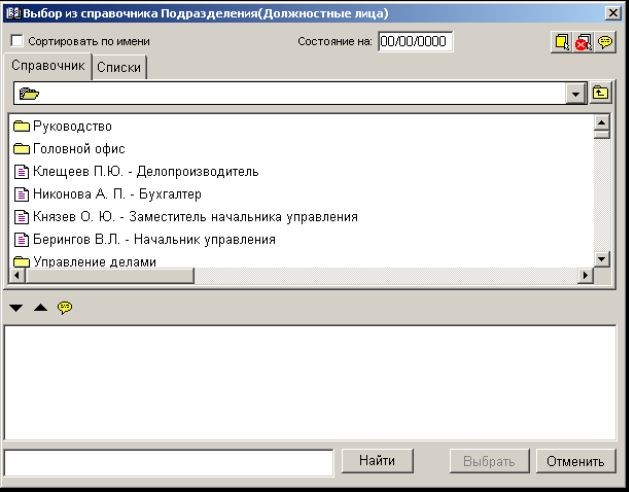
(Рис.25)
9. Чтобы указать внешних исполнителей, щелкните кнопку  на панели инструментов. Откроется окно
выбора значений из справочника Организации и из списка организаций. В качестве исполнителя могут
выступать как организация, так и отдельные ее представители. Для выбора исполнителя-организации
выделите в списке наименование нужной организации и переместите его в нижнюю часть окна
щелчком на кнопке
на панели инструментов. Откроется окно
выбора значений из справочника Организации и из списка организаций. В качестве исполнителя могут
выступать как организация, так и отдельные ее представители. Для выбора исполнителя-организации
выделите в списке наименование нужной организации и переместите его в нижнюю часть окна
щелчком на кнопке  , затем щелкните на кнопке Выбрать. Окно закроется, а в поле Исполнители
будет указано название внешней организации-исполнителя.
, затем щелкните на кнопке Выбрать. Окно закроется, а в поле Исполнители
будет указано название внешней организации-исполнителя.
Для выбора исполнителя-представителя организации, выберите в списке наименование нужной
организации и дважды щелкните на нем. Откроется окно Подробная информация. В его секции
Представители необходимо выбрать из списка представителя организации, который назначен
внешним исполнителем, и щелкнуть кнопку Выбрать. Произойдет возврат к окну Выбор из
справочника Организации, щелкните в нем кнопку Выбрать. Окно закроется, а в поле Исполнители
будет указано название внешней организации и ее представителя.
По умолчанию первый исполнитель указывается как ответственный – перед его фамилией стоит
красный восклицательный знак  .
Поле Исполнитель обязательно для заполнения.
.
Поле Исполнитель обязательно для заполнения.
Внесите, если требуется, изменения в составленный список исполнителей:
+ назначьте другого ответственного исполнителя. Для этого выделите требуемую строку и
щелкните кнопку на панели инструментов или нажмите клавишу F5;
+ у поручения может не быть ответственного исполнителя, чтобы отобразить данную
ситуацию – выделите исполнителя, по умолчанию назначенного системой ответственными,
и щелкните кнопку на панели инструментов или нажмите клавишу F5;
+ если в качестве ответственного необходимо указать еще одного исполнителя – выделите
его в списке исполнителей и нажмите сочетание клавиш Ctrl + F5;
+ если ответственными надо назначить всех исполнителей – нажмите сочетание клавиш
Shift + F5. Повторное нажатие приводит к снятию признака ответственности у всех
исполнителей.
+ измените порядок строк в списке, выделяя строки и щелкая на кнопках  требуемое
число раз;
+ удалите исполнителя из списка, выделив строку и щелкнув кнопку или нажав сочетание
клавиш Ctrl+Del. Появится системный запрос на подтверждение удаления. Подтвердите
операцию.
+ В поле Контроль выбором из справочника или при помощи автопоиска укажите
должностное лицо, на которое возложена функция контроля за исполнением резолюции.
Если резолюция является контрольной, то данное поле обязательно для заполнения.
+ Завершите ввод резолюции, щелкнув кнопку Записать.
требуемое
число раз;
+ удалите исполнителя из списка, выделив строку и щелкнув кнопку или нажав сочетание
клавиш Ctrl+Del. Появится системный запрос на подтверждение удаления. Подтвердите
операцию.
+ В поле Контроль выбором из справочника или при помощи автопоиска укажите
должностное лицо, на которое возложена функция контроля за исполнением резолюции.
Если резолюция является контрольной, то данное поле обязательно для заполнения.
+ Завершите ввод резолюции, щелкнув кнопку Записать.
Ввод пункта.
Ввод пункта:
1. Откройте РК нужного документа.
2. Из меню Поручения выберите команду Ввести пункт или щелкните на кнопке , расположенной
справа от кнопки на панели инструментов раздела Поручение и из раскрывшегося списка выберите
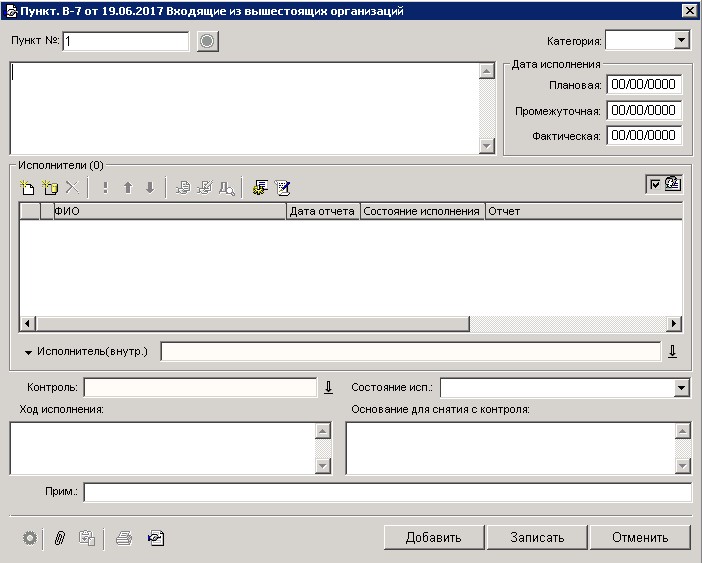
команду Пункт. Откроется окно пункта (Рис. 26).
Пункт не имеет автора и даты создания. Порядок работы с окном Пункт аналогичен порядку
работы с окном Резолюция.
Завершите ввод пункта, щелкнув на кнопке Записать, чтобы сохранить внесенные данные, или на
кнопке Отмена, чтобы отказаться от сделанных изменений.
Кроме того, окно создания пункта содержит кнопку Добавить, щелчок на которой сохраняет
текущий пункт и открывает новое окно Пункт для ввода следующего пункта.
Редактирование поручения.
- Откройте РК документа.
- В разделе Поручение перейдите к нужному поручению. Перемещение по списку поручений
осуществляется с помощью кнопок
 и
и  панели инструментов раздела, а также при помощи
сочетаний клавиш Ctrl+↑ и Ctrl+↓).
панели инструментов раздела, а также при помощи
сочетаний клавиш Ctrl+↑ и Ctrl+↓). - Щелкните кнопку на панели инструментов раздела Поручение. Откроется окно поручения в режиме
редактирования, вид которого аналогичен виду окна ввода поручения.
(Рис. 26) - После внесения всех изменений, завершите редактирование поручения, щелкнув на кнопке Записать для сохранения внесенных изменений, или на кнопке Отмена, чтобы отказаться от них.
- Для удаления поручения щелкните на кнопке
 , расположенной на панели инструментов раздела
Поручение. Откроется окно поручения в режиме редактирования. Нажмите сочетание клавиш Ctrl+D.
Появится запрос на подтверждения удаления. Щелкните кнопку Да, чтобы удалить поручение, или
кнопку Нет, если Вы решили отказаться от удаления. Если у удаляемого поручения имеются
подчиненные резолюции, появится запрос на их удаление: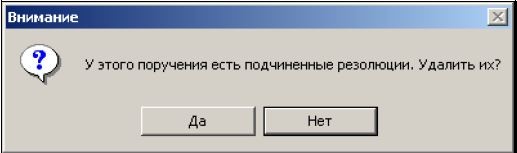
Чтобы удалить подчиненные резолюции – щелкните кнопку Да. При щелчке на кнопке Нет подчиненные резолюции становятся резолюциями первого уровня. Если у подчиненных резолюций имелись непосредственно подчиненные им резолюции, то такие резолюции становятся подчиненными резолюциями второго уровня и так далее.
Если требуется ввести резолюцию, требующую многократного исполнения, в окне резолюции/проекта резолюции нажмите кнопку , после чего откроется окно Повторение резолюции.
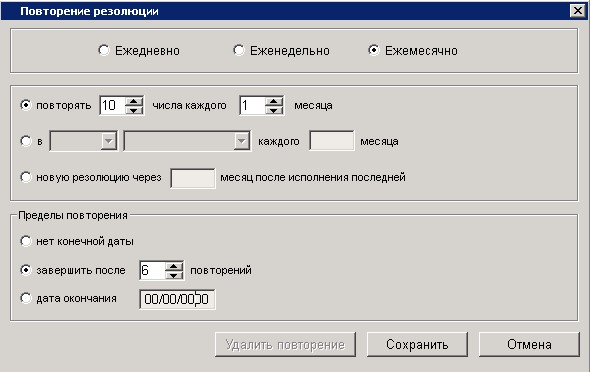
Периодическая резолюция отличается от обычной резолюции наличием заданных для нее правил повторения. Правила повторения можно задать как в резолюции, так и в проекте резолюции.
Если удалить текущий экземпляр периодической резолюции, то процесс создания новых экземпляров резолюции прекратит свою работу. Также процесс прекращает свою работу при удалении правил повторения резолюции, нажатием на кнопку Удалить повторение.
Правила повторения резолюции доступны для ввода, редактирования и удаления пользователю, которому доступно создание/редактирование данной резолюции/проекта резолюции.
Тип доступа РК
Правила доступа пользователей к чтению РК различаются в зависимости от значения типа доступа РК («Картотечная» или «РК персонифицированного доступа»).
КАРТОТЕЧНАЯ РК доступна пользователю, если:
- пользователь зарегистрировал эту РК и период режима регистрации еще не закончен;
- пользователю доступен гриф и группа документов РК;
- РК, находится в доступной пользователю папке кабинета, к которому пользователю установлен доступ
без учета ограничений по грифам и группам документов.
РК ПЕРСОНИФИЦИРОВАННОГО ДОСТУПА доступна пользователю, если: - пользователь зарегистрировал эту РК и период режима регистрации еще не закончен; - пользователь имеет абсолютное право «Чтение РК персонифицированного доступа» с опцией «За всех», при условии, что: - пользователю доступен гриф и группа документов РК; - РК, находится в доступной пользователю папке кабинета, к которому пользователю установлен доступ без учета ограничений по грифам и группам документов. - пользователь имеет абсолютное право «Чтение РК персонифицированного доступа» без опции «За всех», при условии, что: - хотя-бы один участник документооборота, за которого пользователь имеет право «Чтение РК персонифицированного доступа», является фигурантом РК; - пользователю доступен гриф и группа документов РК; - РК, находится в доступной пользователю папке кабинета, к которому пользователю установлен доступ без учета ограничений по грифам и группам документов.
ФИГУРАНТЫ РК - это должностные лица, указанные в следующих реквизитах РК:
- адресаты пересылок РК (указанные явно или входящие в указанное подразделение);
- внутренние Адресаты с отметкой об отправке;
- должностные лица, указанные в реквизите «Кому» в РК групп документов вида «Входящие» и
«Письма граждан»;
- должностные лица, указанные в реквизитах «Подписали», «Исполнители», «Визы» в РК групп
документов вида «Исходящие»;
- внутренние Авторы всех резолюций РК, включая проекты резолюций;
- контролеры поручений РК, исключая проекты поручений.
- внутренние Исполнители поручений РК, исключая проекты поручений.
Отправка РК по каналам СЭВ
Дело-предприятие
Для отправки карточки по каналам СЭВ, нужно выбрать адресата (подведомственную
организацию), нажать кнопку Записать.
Поля Дата, в (время) и Вид отправки заполняются автоматически после отправки.
Затем, в окне «Адресаты» кликаем на пиктограмму «Отправить сообщение СЭВ»
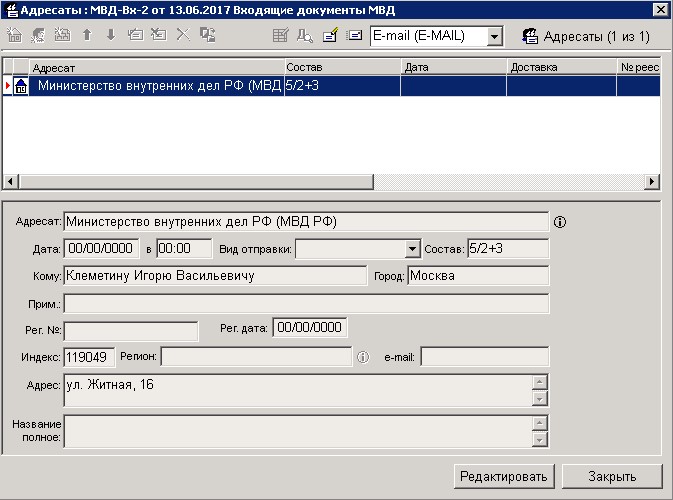
Или в окне РК, в строке меню нажмите Действия - Другие каналы отправки - Отправить сообщение СЭВ.
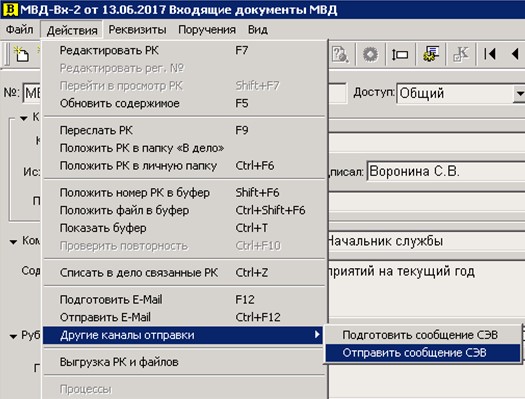
Порядок действий для отправки РК документа в подведомственную организацию:
1) Откройте РК
2) Зайдите в адресаты
3) Добавьте подведомственную организацию
4) Нажмите кнопку Записать
5) В окне РК в строке меню нажать Действия
6) Выбрать Другие каналы отправки
7) Выбрать Отправить сообщение СЭВ
Ввод резолюции
Если резолюция должна быть отписана на директора подведомственной организации, необходимо
выбирать внешнего исполнителя (организацию) и выбирать представителя (двойной клик по организации).
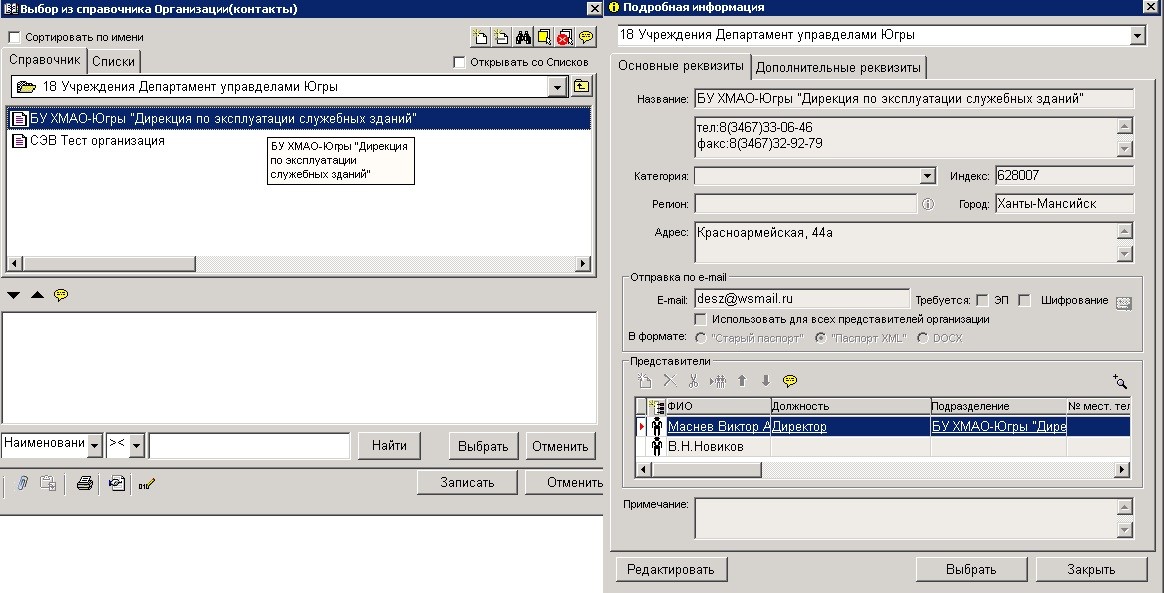
Порядок действий при вводе резолюция для руководителя подведомственной организации:
1) Открыть окно ввода резолюции
2) Внести необходимую информацию об авторе, контрольности, содержании и т.п.
3) При выборе исполнителя нажать Добавить внешнего исполнителя
4) Найти подведомственную организацию, в которую будет отправлена РК по каналам СЭВ
5) Сделайте двойной клик по организации
6) Выделите директора
7) Нажмите Выбрать
Дело-Web
Для отправки РК по каналам СЭВ, нужно выбрать адресата (подведомственную организацию) и в разделе
Адресаты нажать на пиктограмму Отправить сообщение СЭВ.

Порядок действий для отправки РК в подведомственную организацию по каналам СЭВ: 1) Откройте РК 2) Раскрыть раздел Адресаты 3) Нажав кнопку Адресаты, добавить подведомственную организацию 4) Закрыть окно адресаты 5) Нажать Отправить сообщение СЭВ
Ввод резолюции
Если резолюция должна быть отписана на директора подведомственной организации, необходимо
выбирать внешнего исполнителя (организацию) и выбирать представителя (клик по организации).
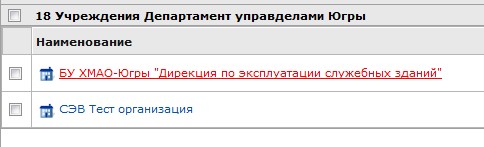
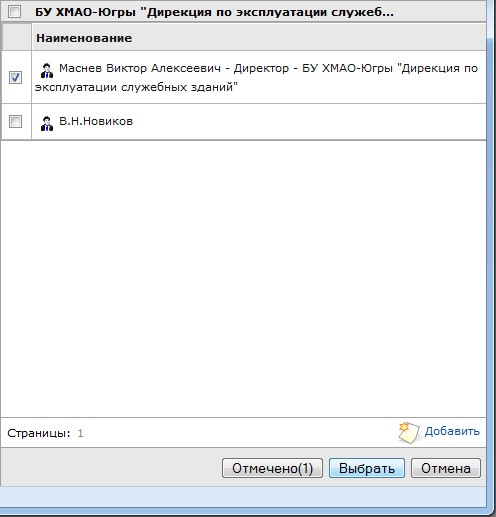
Порядок действий при вводе резолюция для руководителя подведомственной организации:
1) Откройте окно ввода резолюции
2) Внесите необходимую информацию об авторе, контрольности, содержании и т.п.
3) При выборе исполнителя нажмите Добавить внешнего исполнителя  4) Найдите подведомственную организацию, в которую будет отправлена РК по каналам СЭВ
5) Сделайте клик по наименованию организации
6) Поставьте флаг около директора
7) Нажмите Выбрать
4) Найдите подведомственную организацию, в которую будет отправлена РК по каналам СЭВ
5) Сделайте клик по наименованию организации
6) Поставьте флаг около директора
7) Нажмите Выбрать
Доклады
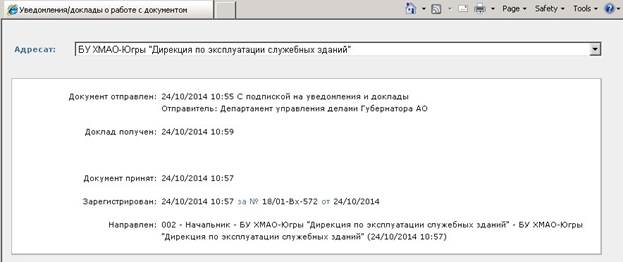
Для того что бы убедиться в том, что РК зарегистрирована в подведомственной организации
предусмотрены доклады.
В Дело-предприятие, необходимо зайти в Адресаты и нажать на 
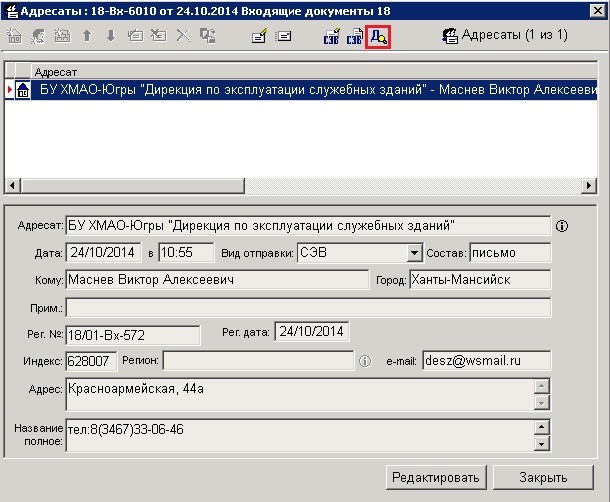
Откроется интернет браузер с информацией о продвижениях по каналам СЭВ.
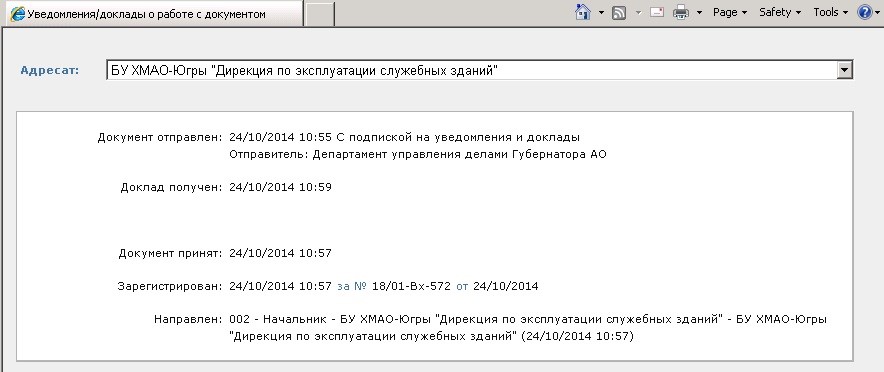
В Дело-WEB, в разделе Адресаты нажать на Уведомления/доклады.

Откроется страница с информацией о продвижениях по каналам СЭВ.