Как установить сертификат подписи через КриптоПро CSP
Вариант № 1. Устанавливаем через меню «Установить личный сертификат»
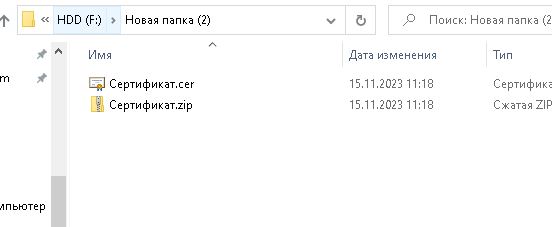
Выполните сохранение сертификата из архива отправленного вам от «Федерального казначейства» на почту, в любое удобное для вас место.
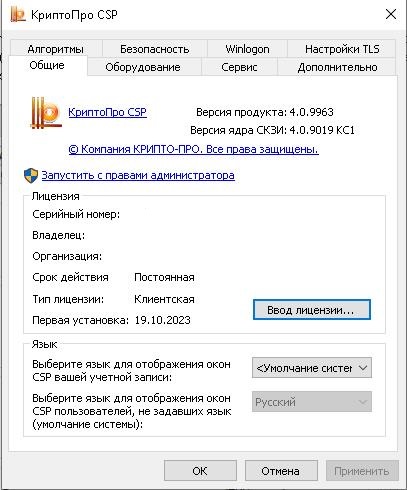
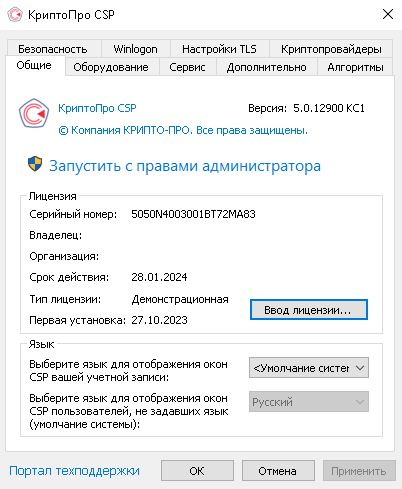
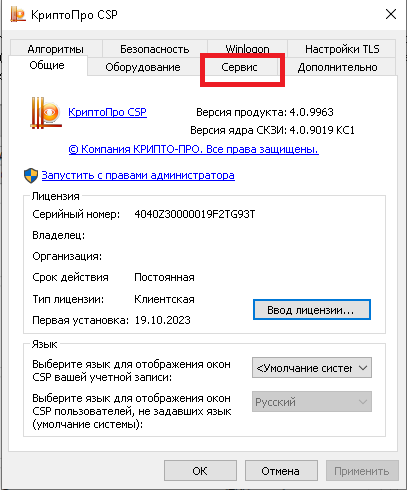
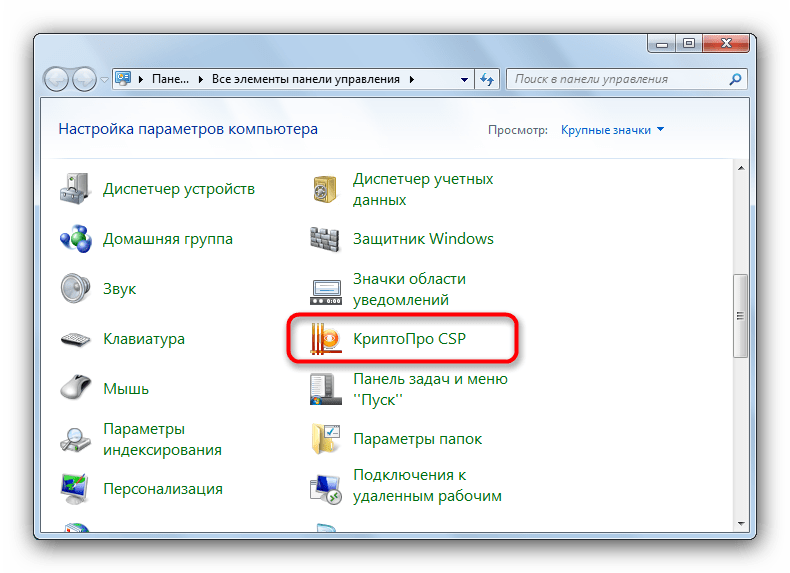
Для того чтобы установить личный сертификат в контейнер, откройте СКЗИ КриптоПро CSP (Пуск → Панель управления → КриптоПро CSP).
(КриптоПро CSP 4.0)
(КриптоПро CSP 5.0)
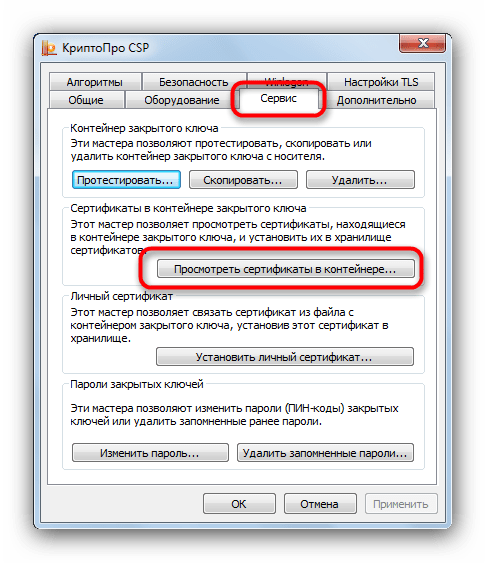
Откройте вкладку «Сервис».
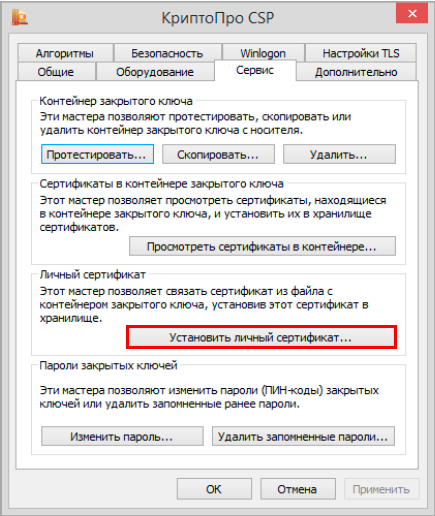
Во вкладке «Сервис» нажмите кнопку «Установить личный сертификат».
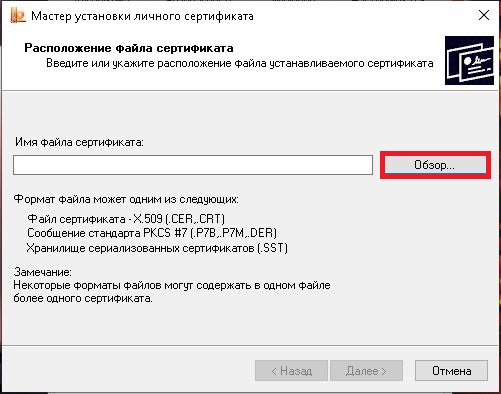
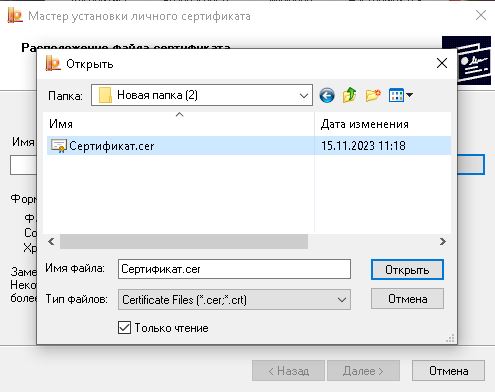
Нажмите «Обзор» и укажите путь к сертификату, который сохраняли.
После чего выделите сертификат и нажмите кнопку «открыть»:
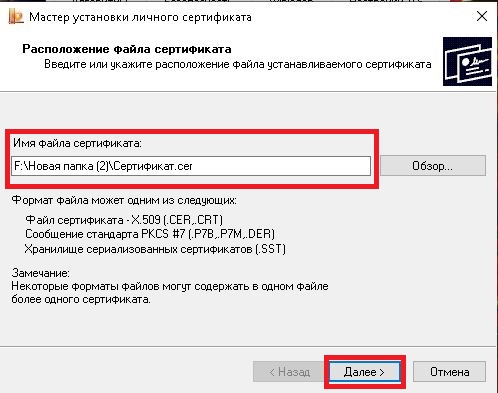
Далее после путь к сертификату будет указан в строке «Имя файла сертификата». Нажимаем кнопку «Далее».
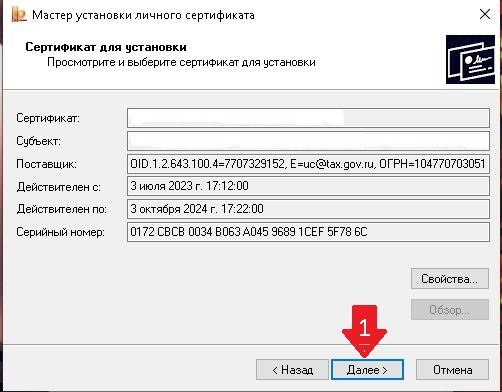
Откроется просмотр основной информации сертификата для установки. Для перехода к следующему шагу нажмите кнопку «Далее» (1).
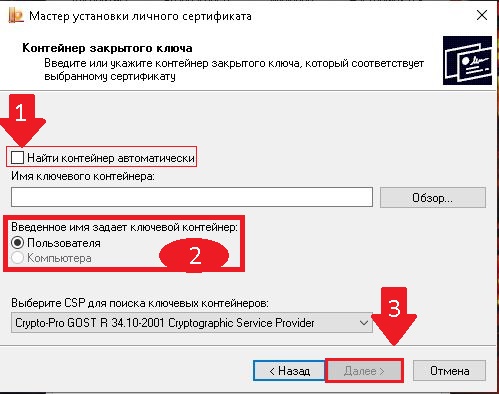
В строке «Имя ключевого контейнера» для автоматического поиска проставьте флажок
«Найти контейнер автоматически» (1). В блоке «Введенное имя задает ключевой контейнер» (2)
установите переключатель в положение «Пользователь». После того как контейнер будет выбран,
нажмите кнопку «Далее» (3).
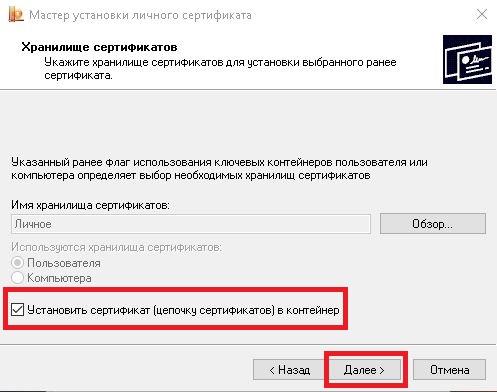
Проставьте флажок «Установить сертификат (цепочку сертификатов) в контейнер» и нажмите кнопку «Далее»:
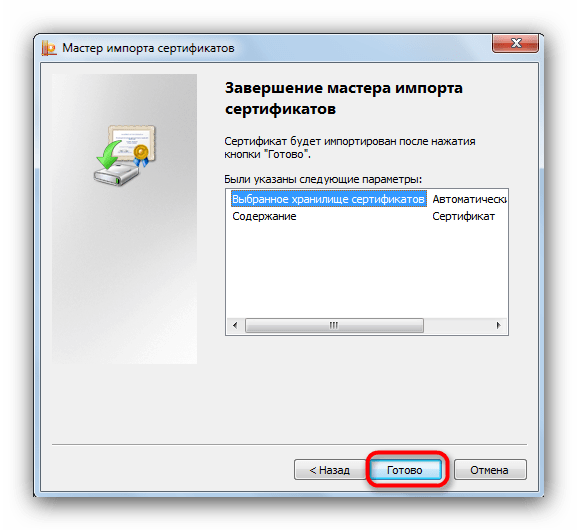
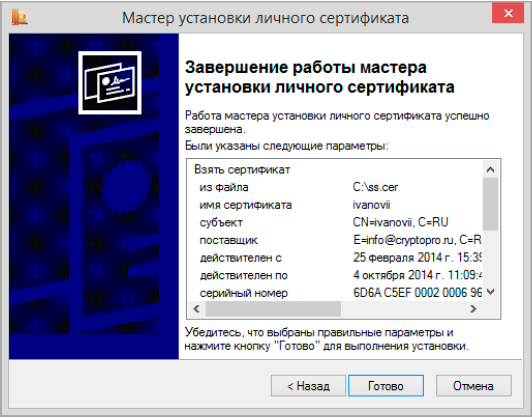
На последнем шаге проверьте правильность указанных параметров. Для выполнения установки сертификата нажмите кнопку «Готово»:
Если на доступ к закрытому ключу установлен пароль, то он будет запрошен. Введите пароль и нажмите кнопку «Ок».
Вариант № 2. Устанавливаем через меню «Просмотреть сертификаты в контейнере»
Первым делом нужно запустить КриптоПро CSP. Откройте меню «Пуск», в нем перейдите в «Панель управления».
Запустится рабочее окно программы. Откройте «Сервис» и выберите опцию просмотра сертификатов, отмеченную на скриншоте ниже.
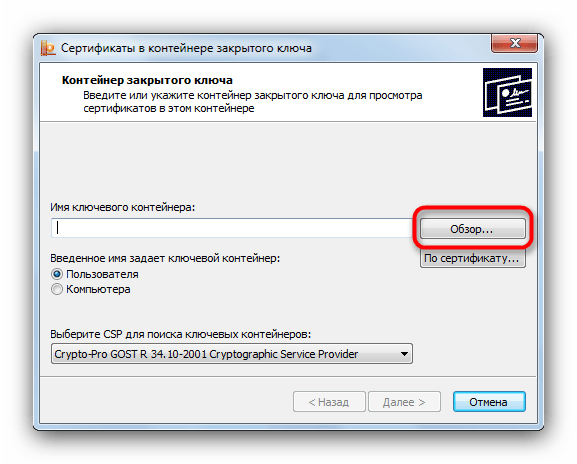
Щелкните по кнопке обзора.
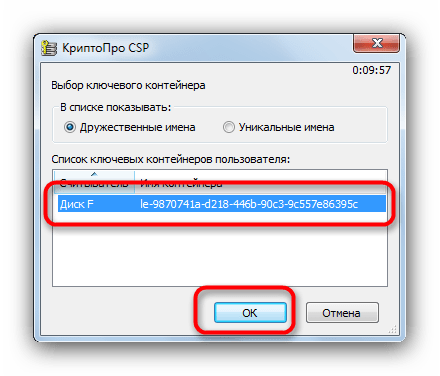
Программа предложит выбрать местоположение контейнера, в нашем случае флеш-накопитель.
Выберите нужный и нажмите «Далее».
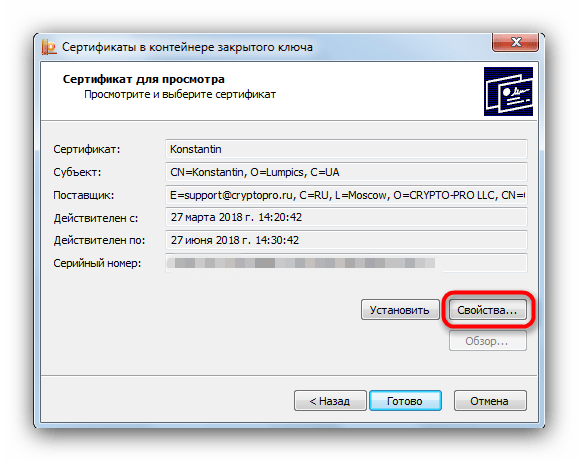
Откроется предварительный просмотр сертификата. Нам нужны его свойства — нажимайте на нужную кнопку.
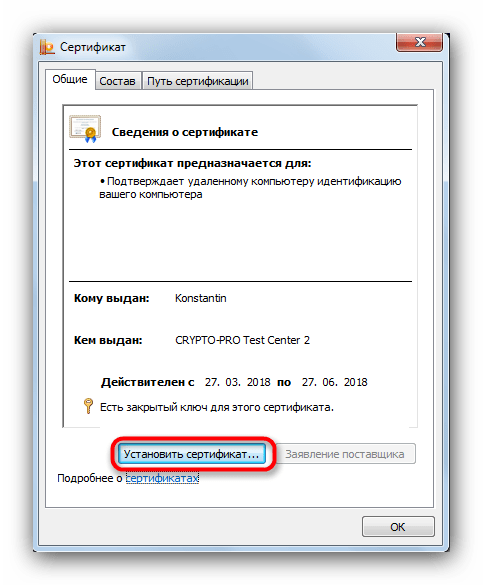
В следующем окне щелкните по кнопке установки сертификата.
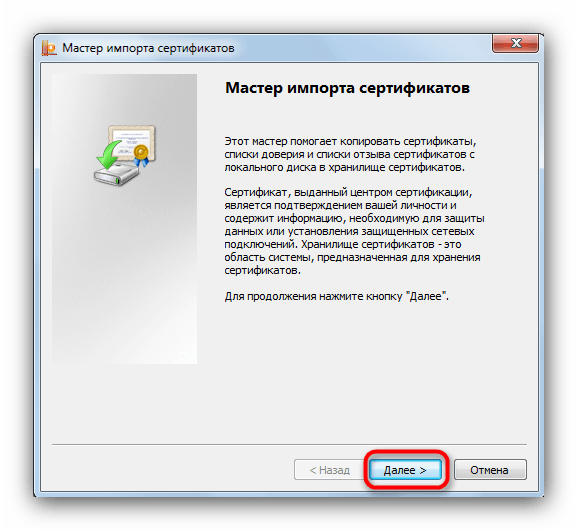
Откроется утилита импорта сертификатов. Для продолжения работы нажимайте «Далее».
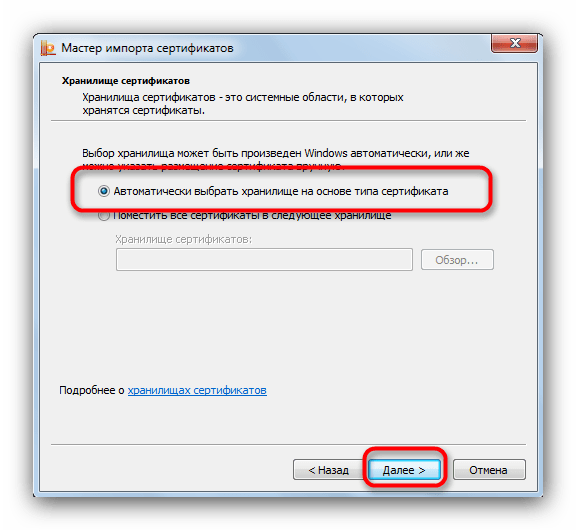
Предстоит выбрать хранилище. В последних версиях КриптоПро лучше оставить настройки по умолчанию.
Заканчивайте работу с утилитой нажатием «Готово».
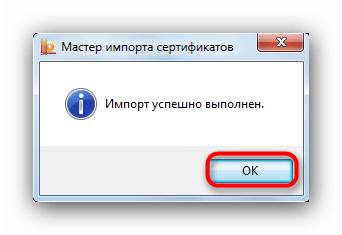
Появится сообщение об успешном импорте. Закройте его, щелкнув «ОК».
 Предстоит выбрать хранилище. В последних версиях КриптоПро лучше оставить настройки по умолчанию.
 Заканчивайте работу с утилитой нажатием «Готово».