Подписание проекта документа в стандартном WEB-интерфейсе
Подписание проекта документа:
-
Откройте нужную РКПД, нажав на регистрационный номер проекта.

-
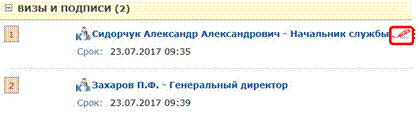
В разделе Визы и подписи найдите фамилию должностного лица, от имени которого требуется утвердить данный проект. Щелкните кнопку Подписать справа от ФИО этого должностного лица.
Откроется окно ввода/редактирования подписи.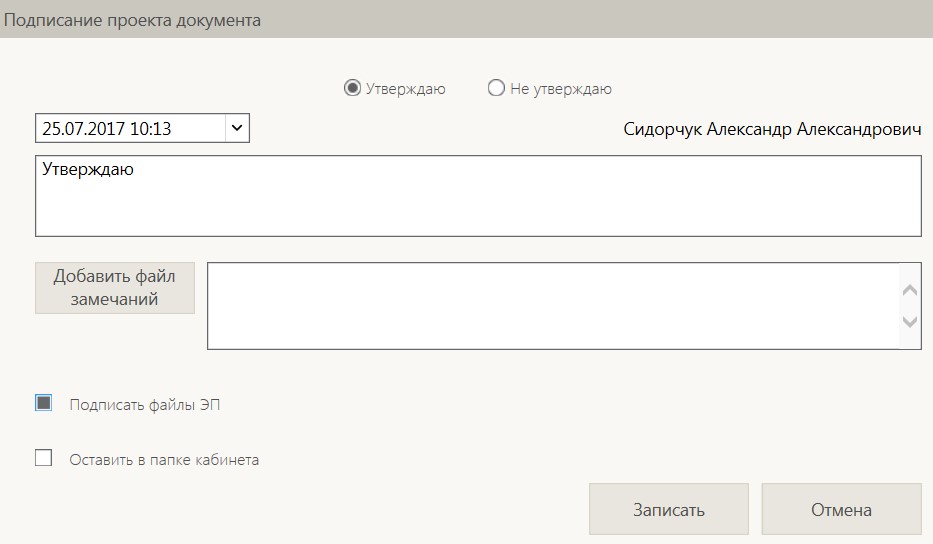
-
Установите переключатель в положение, соответствующее Вашему решению: «Утверждаю» (утверждение проекта) или «Не утверждаю».
-
В поле Дата укажите дату и время подписания. По умолчанию в поле устанавливаются текущие дата и время.
Если требуется, отредактируйте эти значения. Дата и время вводятся в поле с клавиатуры или выбираются из раскрывающегося календаря. Можно очистить поле даты и времени, выделив его и нажав клавишу Delete. -
Если требуется, чтобы после подписания запись об РКПД осталась в папке На подписи кабинета подписывающего должностного лица, установите флажок Оставить в папке кабинета.
-
Если требуется, введите примечание к подписи и прикрепите файл замечаний.
-
Установите флаг Подписывать файлы ЭП, если он не установен и щелкните на кнопке Записать. Кнопка Отмена служит для отказа от операции подписания.
-
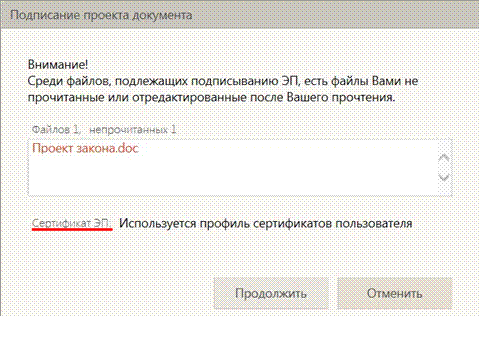
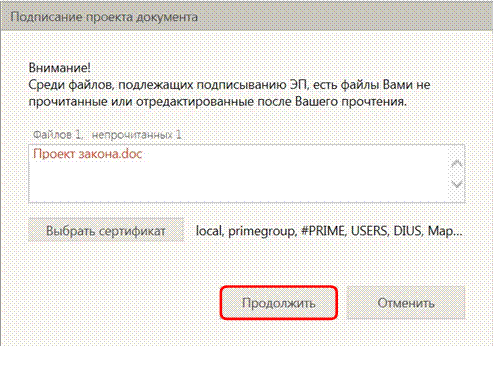
Если среди подлежащих подписанию файлов есть файлы, не прочитанные текущим пользователем, то в процессе операции применения ЭП открывается диалоговое окно для выбора параметров применения ЭП.
-
Выберите в этом окне параметры применения ЭП и вариант продолжения операции.
-
Обратите внимание на строчку Сертификат ЭП. Если в ней указано, что Используется профиль сертификатов пользователя, это значит, что технолог системы настроил вам профиль сертификатов и при операции подписания, на файлах будут проставляться сразу несколько ЭП, созданных сертификатами, входящими в настройку профиля сертификатов пользователя.
- Если профиль сертификатов не настроен, то система предложит вам выбрать сертификат.
- Для продолжения процедуры подписания, нажмите на кнопку Выбрать сертификат
и выберите сертификат для подписания.
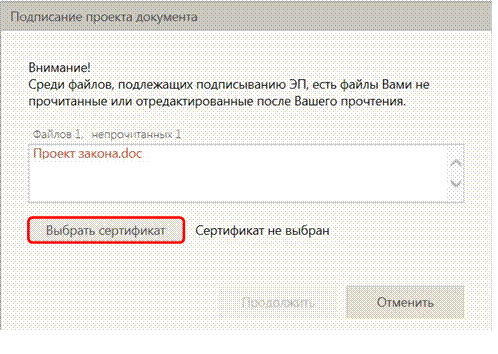
- После выбора сертификата нажмите на кнопку Продолжить.
Проект документа подписан.
Подписание проекта документа в специализированном WEB-интерфейсе.
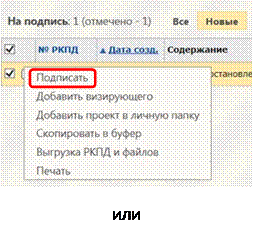
- В папке кабинета «На подпись» выделите запись РКПД, щелкните в первой графе на отобразившейся кнопке и в открывшемся локальном меню выберите команду «Подписать».

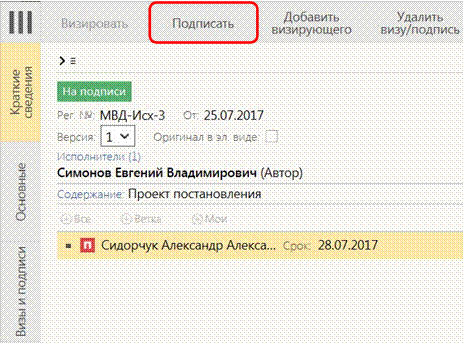
Откройте нужную РКПД, и в ее окне на вкладке «Краткие сведения» или «Визы и подписи» в перечне визирующих и подписывающих должностных лиц отметьте должностное лицо, за которое вы хотите ввести подпись (если должностное лицо, за которое вы можете вводить подпись только одно, можно его не отмечать). - Нажмите кнопку Подписать на панели инструментов ленты действий.
Откроется окно ввода информации о подписании. В окне указано Ф.И.О. подписывающего, за которого вводится информация о подписи. - Введите вид подписи (Утверждаю или Не утверждаю), дату и время подписания (значение выбирается из календаря, раскрывающегося при щелчке на кнопке
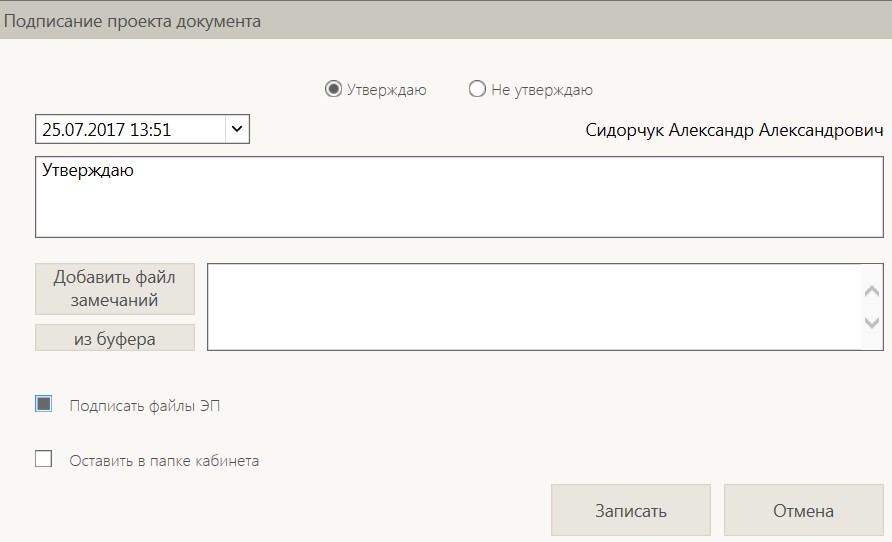
По умолчанию в поле установлены текущие дата и время. - Дата подписания не может быть меньше даты создания проекта документа (система не даст сохранить некорректную дату подписания).
- Текст примечания к подписи (необязательный реквизит). Значение задается вводом с клавиатуры, вставкой из буфера или выбором из списка стандартных текстов, путём нажатия на кнопку Insert на клавиатуре.
- Прикрепленные файлы подписи (необязательный реквизит). Файлы можно добавить выбором из проводника или вставкой из буфера специализированного Web-интерфейса.
- Если требуется, чтобы после подписания запись об РКПД осталась в папке«На подпись» кабинета подписывающего должностного лица, установите флажок«Оставить в папке кабинета».
- Если доступен для редактирования флажок Подписать файлы ЭП, управляющий применением ЭП при подписании, то можно изменить его значение, установленное по умолчанию.
- Для сохранения информации щелкните кнопку «Записать». Кнопка «Отмена» служит для отказа от сохранения изменений.
- После выбора сертификата нажмите на кнопку Выбрать.
В результате подписания на вкладке «Визы и подписи» РКПД в записи выбранного подписывающего добавятся данные введенной подписи и значок наличия прикрепленных подписывающим файлов (если им были прикреплены файлы).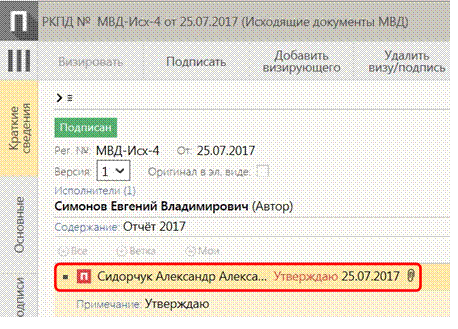
Если в процессе подписания выполнялось подписание файлов ЭП, то подлежащие подписанию файлы РКПД (все, подлежащие подписанию, или только прочитанные, в зависимости от выбора пользователя при применении ЭП) будут подписаны ЭП пользователя